

こんばんは。かぜふくままです。
45歳から投資を始めた投資初心者です。FIREを目指して投資を始めました。
40代、50代で投資に興味を持った方に向けて、参考になればと思い、書いております。
今回は、サラリーマン(会社員)がパソコンで確定申告する!第6弾です。そろそろ終わりです。
- 2025年の確定申告が必要な方
- ふるさと納税をして、ワンストップ特例を申請していない方
- 株の配当金を貰っている方
- 外国株を持っていて、その配当金等を貰っている方
- 『特定口座の源泉徴収あり』以外で株を持っていて、売買したり、配当金を貰った方
そんな方に向けて書いていきます。最後まで読むと、以下の事がわかります。(僕個人の考えです。)
- 令和7年(2025年分)確定申告の始め方
- 確定申告に必要な書類等
- 証券会社別の特定口座年間取引報告書の出し方
- ふるさと納税の情報確認のやり方
国税庁のホームページに全部書いてあるので、下記リンクを参考にして下さい。僕も何度も見ながら進めてます。
こちらの記事は前の続きですので、最初にこちらに来た方は、最初から見てもらえると嬉しいです。
サラリーマン(会社員)向け!令和7年度(2025年度)分確定申告 その①
サラリーマン(会社員)の令和7年(2025年分)確定申告 その②
サラリーマン(会社員)の令和7年(2025年分)確定申告 その③
サラリーマン(会社員)向け!令和7年度(2025年度)分確定申告④
サラリーマン(会社員)向け!令和7年度(2025年度)分確定申告⑤
前回は「配偶者控除」を先頭に各種「控除」の入力をしていきました。今回は「その他の入力」ラストスパートで頑張ってゴールに向かいましょう!
・途中保存からの入力継続
まずは、前回もやりましたが復習もかねて、途中保存からの入力継続をやります。
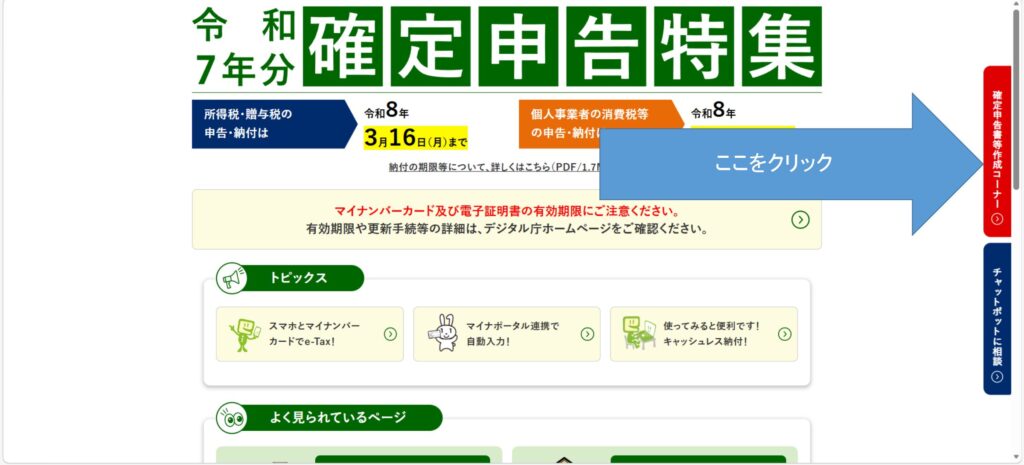
国税庁のホームページの「令和7年分 確定申告特集」のページの右にある赤タブをクリックします。
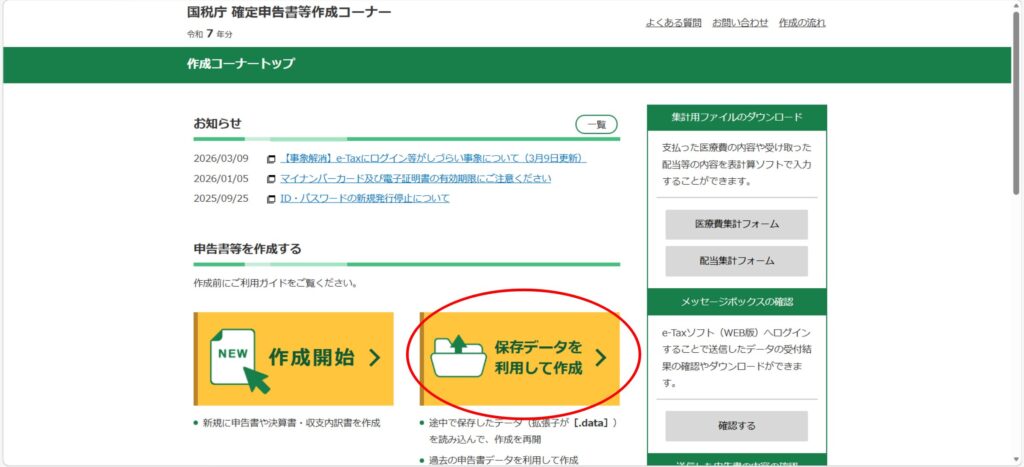
そうすると下の画面になるので、「保存データを利用して作成」をクリックします。
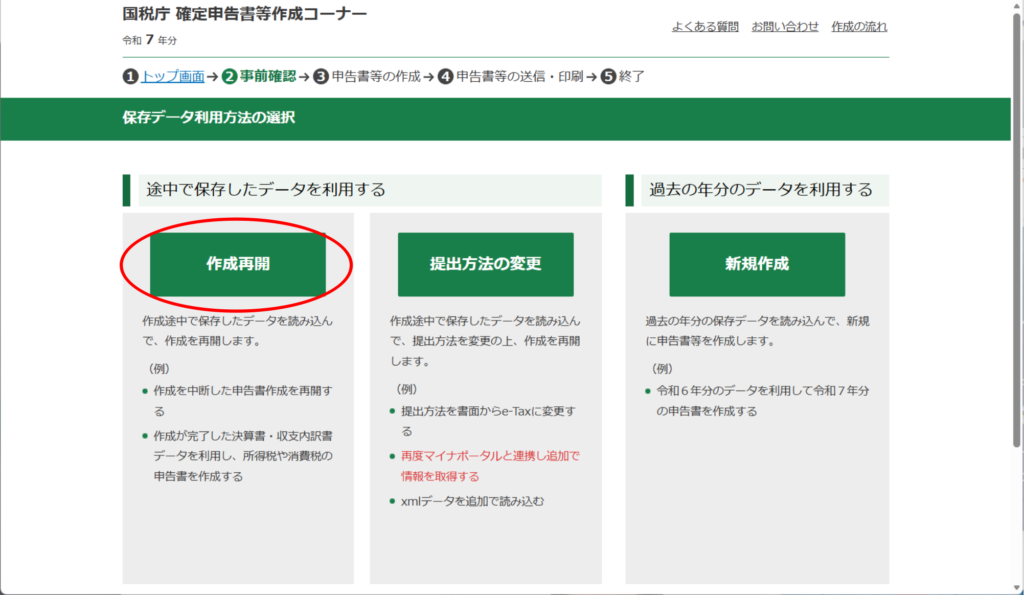
そうすると、新しい枠が開くので、そちらの「作成再開」をクリック
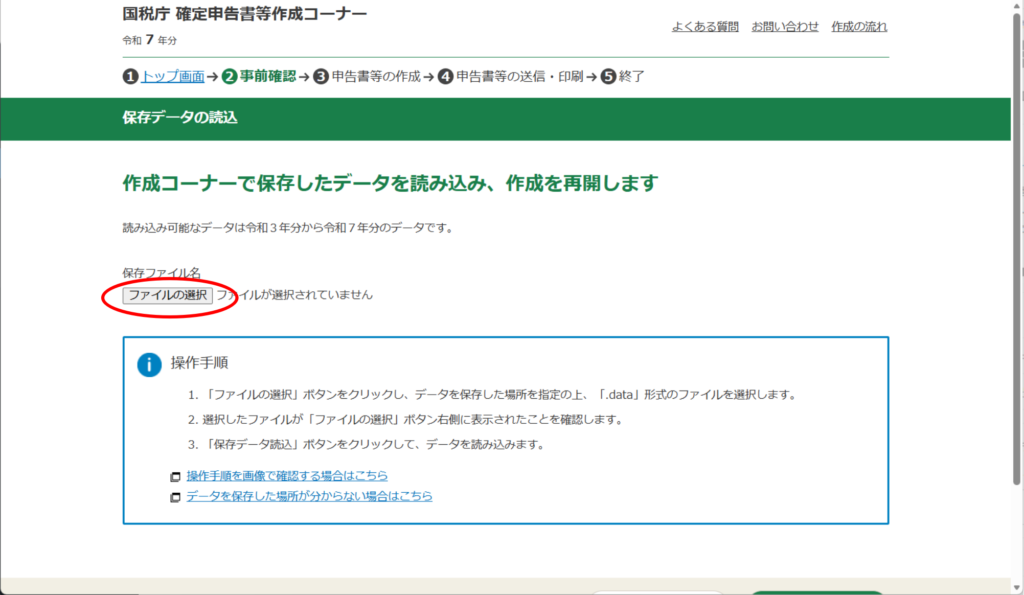
次の画面では「ファイルを選択」をクリック
そうすると、フォルダ選択の画面になるので、保存データを探しに行きます。
ファイルを選択すると、ファイル名がロードされて、画面にファイル名が出て来ます。
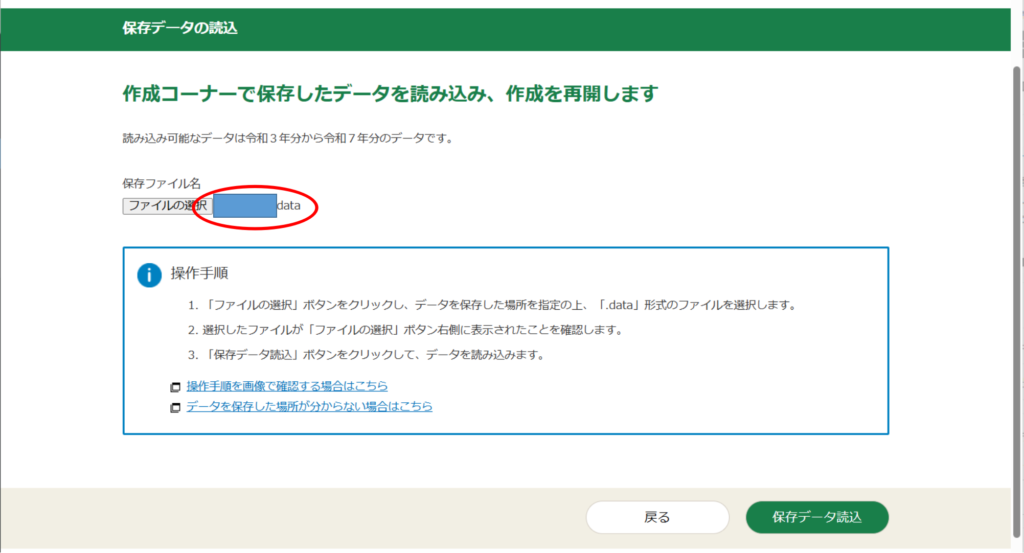
差がわかりにくいのですが、「ファイルの選択」の右側にファイル名が出てます。ちゃんと読み込めたら、右下の「保存データ読込」をクリック
所得税の確定申告 右側にある、「作成再開」をクリック。
同じように進めている方は、「控除の入力」画面からだと思います。
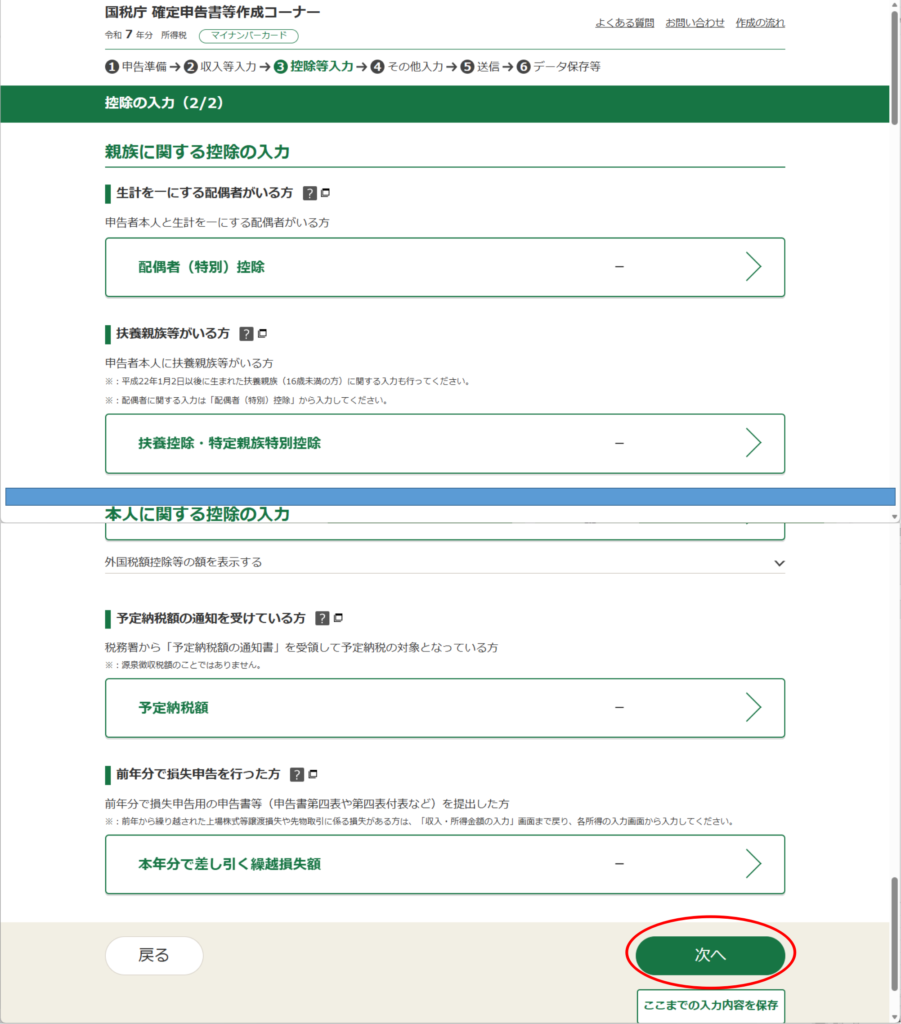
控除の入力が終わっていれば、下までスクロールしていき、「次へ」で進みます。
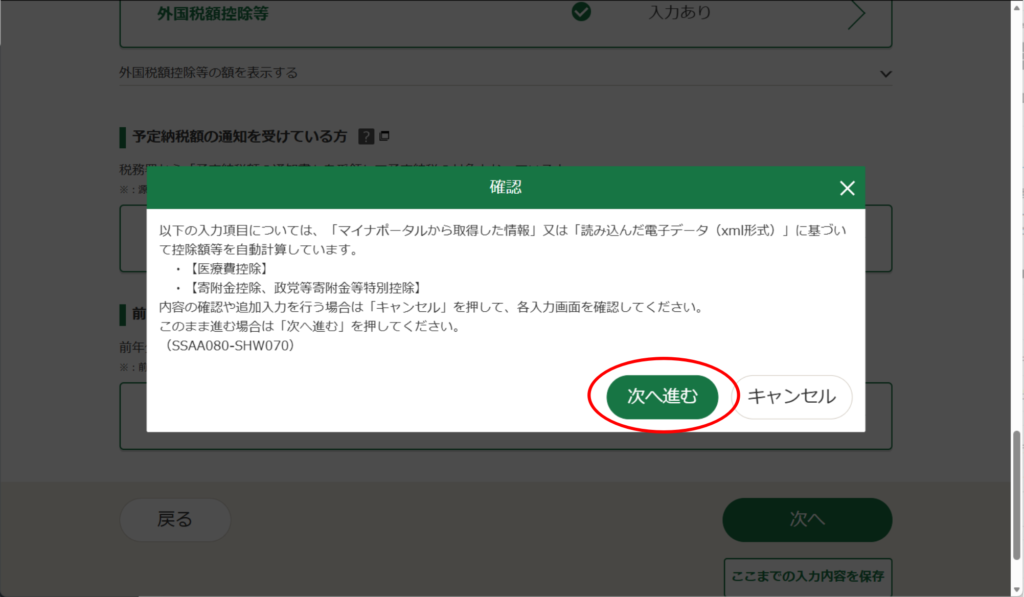
マイナポータルからの連携で取得した情報の確認を催促されました。
良ければ「次へ進む」をクリックします。
・計算結果の確認
僕の場合は、「還付」がありました。お金が戻ってきます。やった~!
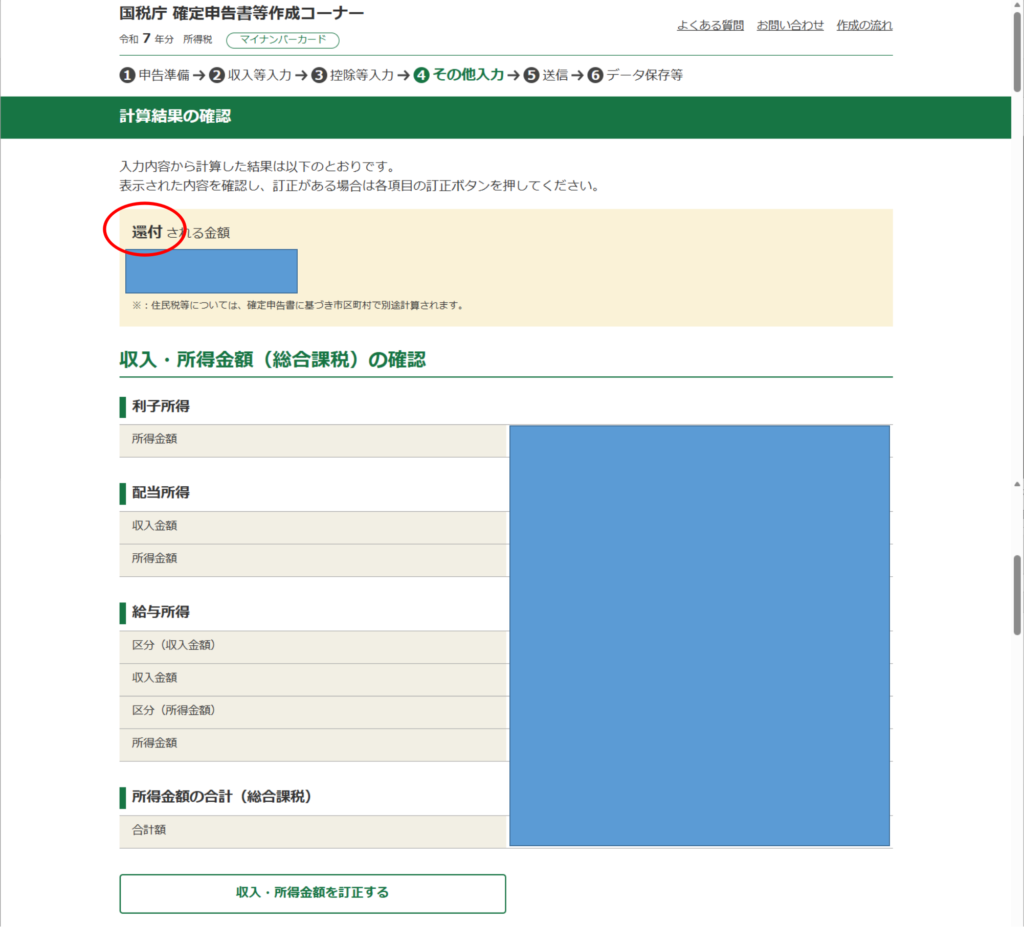
少ない金額かもしれませんが、嬉しいですよね。
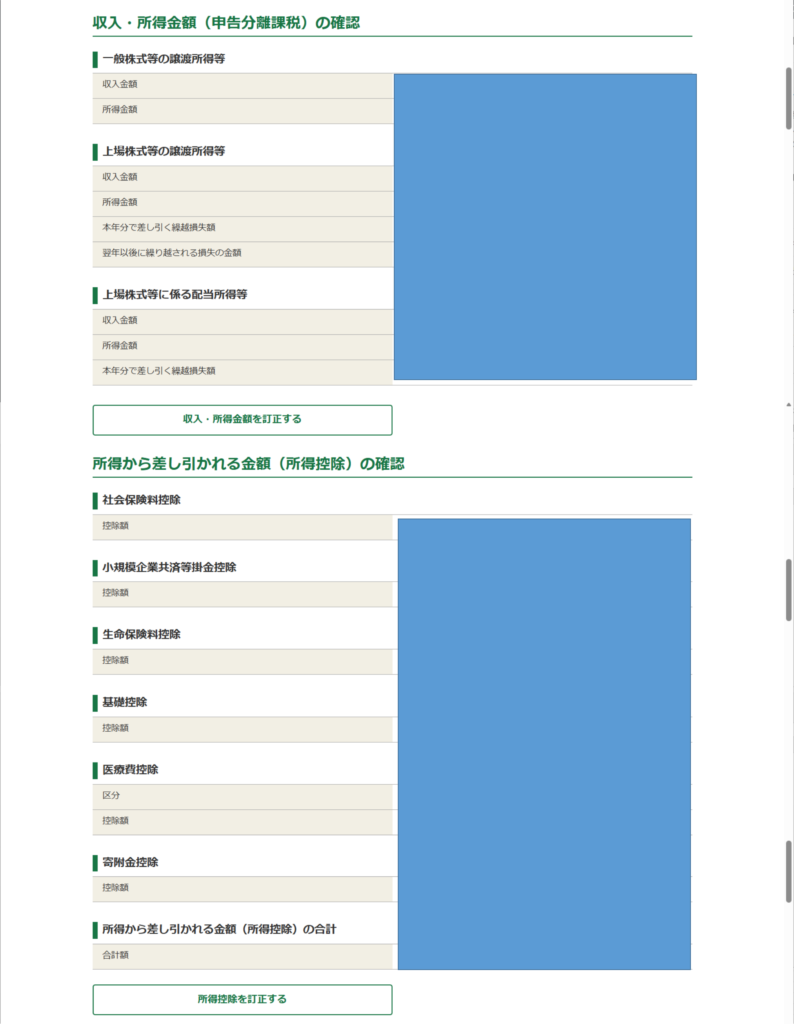
それぞれ確認していきます。
下の方にある「次へ」で進めますが、金額等、納得いかなかった場合は、だいぶ戻って「総合課税」としていた場合、「申告分離課税」に変更して確認してみてもいいかもです。
戻って確認する場合も、ひとまず、ここで保存しておくと、再スタートがやりやすいです。
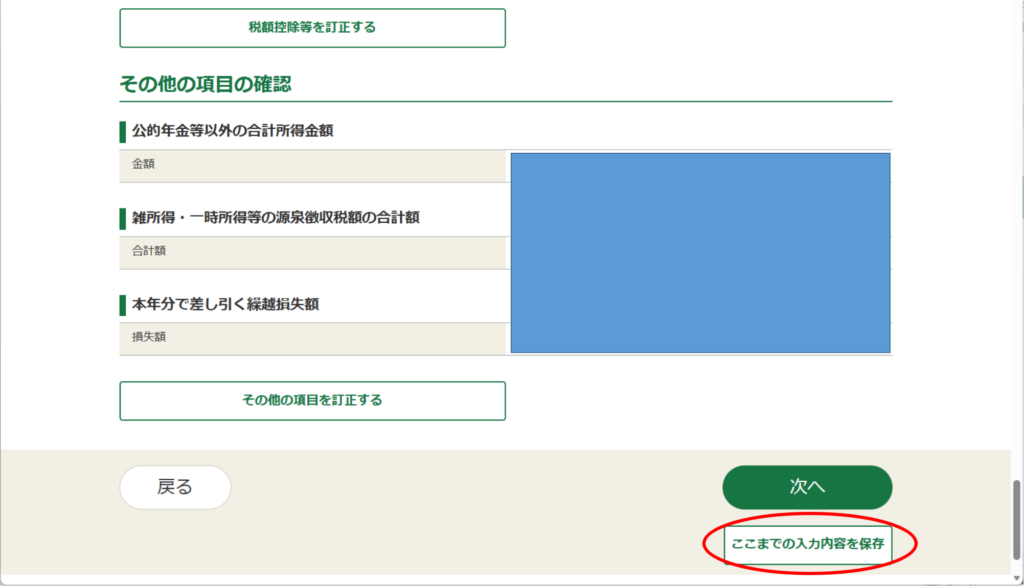
ここね。「ここまでの入力内容を保存」をクリックして、データ保存しておくの。
そして、「戻る」を3回押して、「収入・所得の入力」画面まで戻ります。
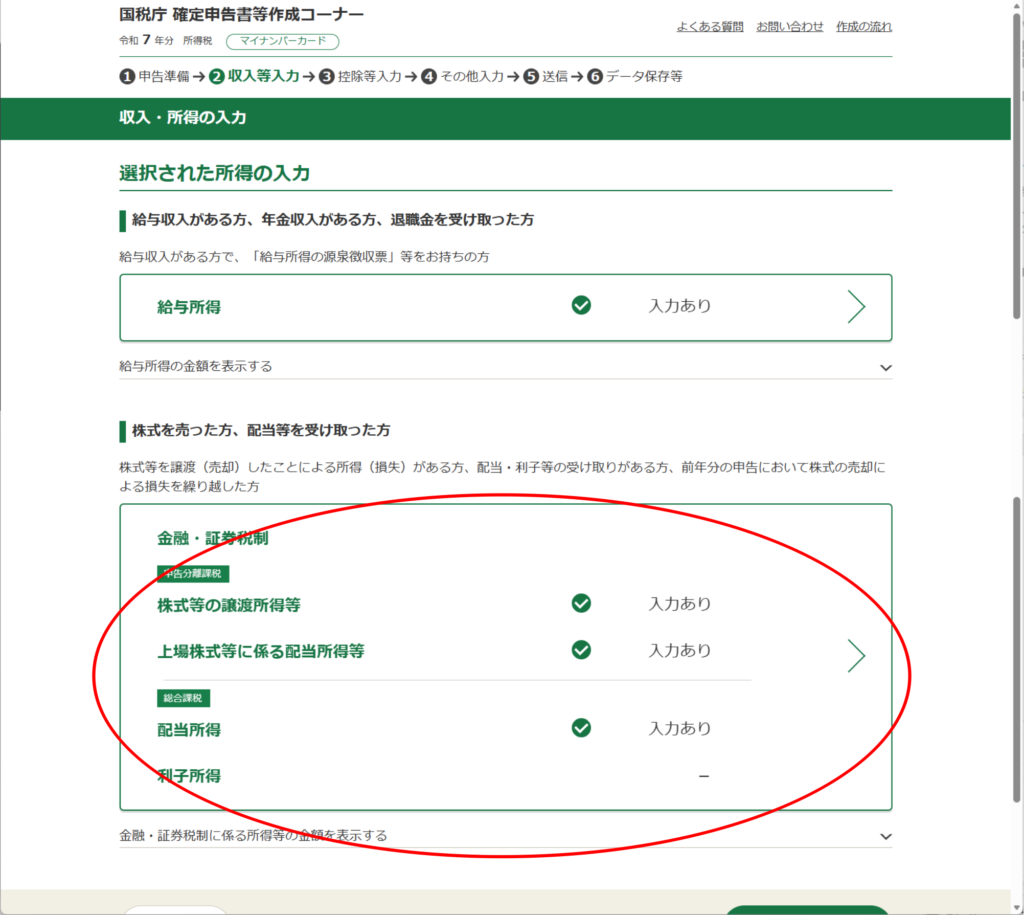
金融・証券税制の大きなボタンをクリックします。
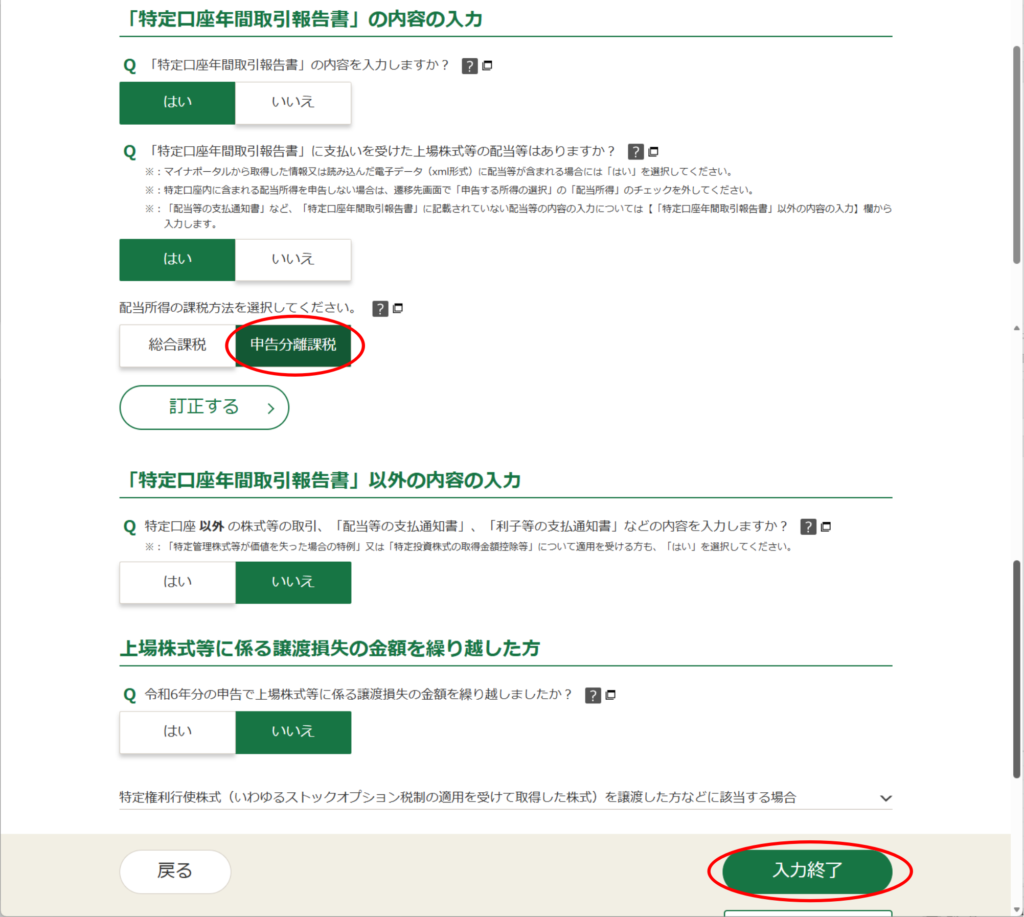
次の画面で、少し下にスクロールすると、「総合課税」と「申告分離課税」の選択部分が出てくるので、「申告分離課税」にしてみます。あ、「申告分離課税」をクリック。
下にある「入力終了」をクリック
計算結果が出て来ます。
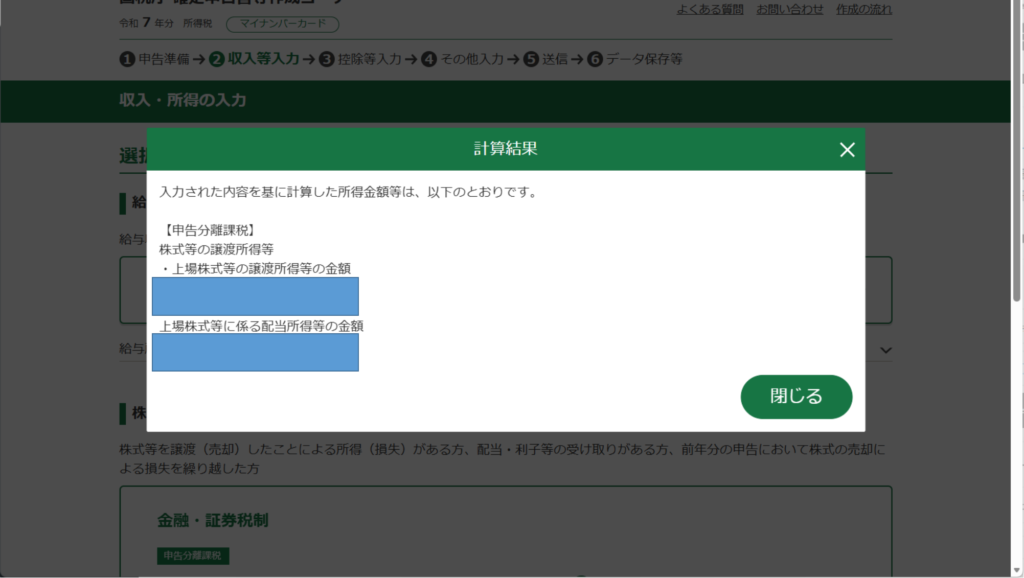
「閉じる」をクリックして、「次へ」を3回クリックすると、再度、「計算結果の確認」画面にたどり着き、僕の場合ですと、還付金が出ましたが、総合課税の方が金額が多かったです。

皆さんはどちらがお得でしたか?
僕はしょうがないので、また3回「戻る」をクリックして、「総合課税」に変更しました。
下の方にある、「次へ」をクリック。
・還付方法等の入力
還付がある方は、還付金を受け取る方法を選べます。好きな方法で受け取ってください。あ、詐欺電話にご注意を。
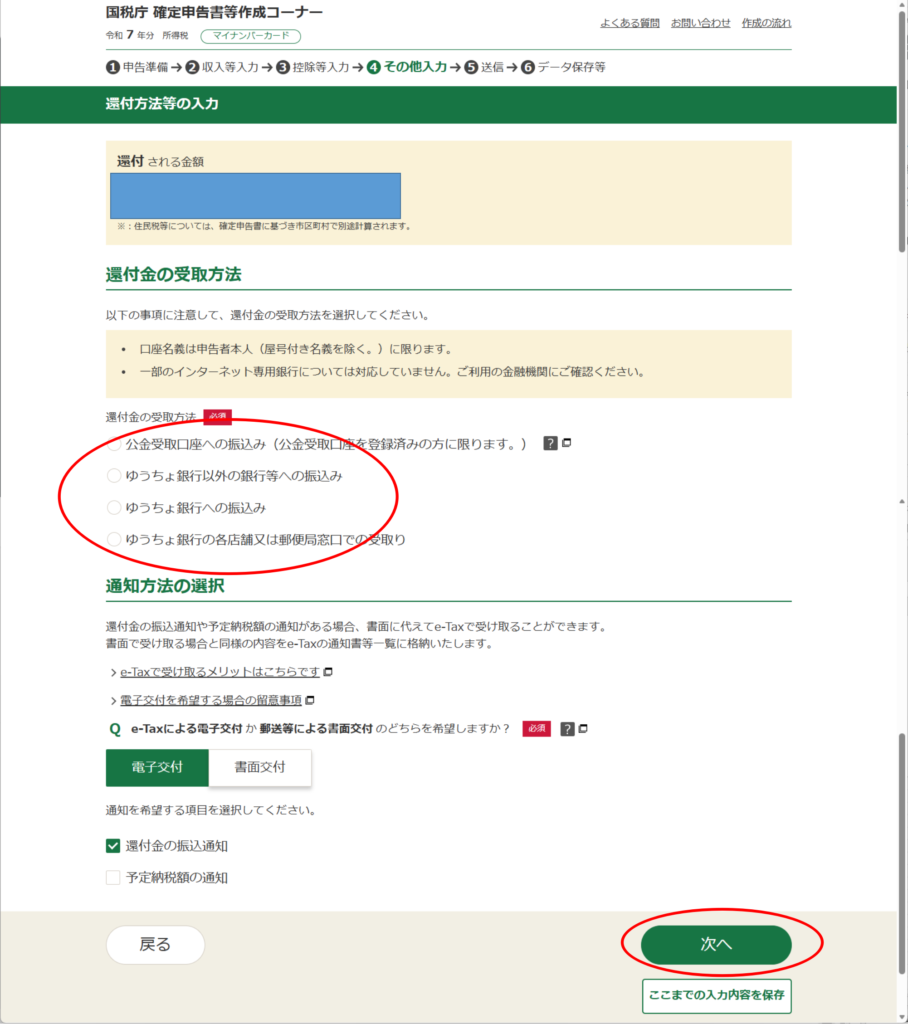
次は、「財産責務調書の作成」らしいです。
・財産責務調書、住民税に関する事項
まず、財産責務調書の対象者は10億円以上の財産を有する・・・って関係無いですね。大事なのは一番下の住民税に関する事。
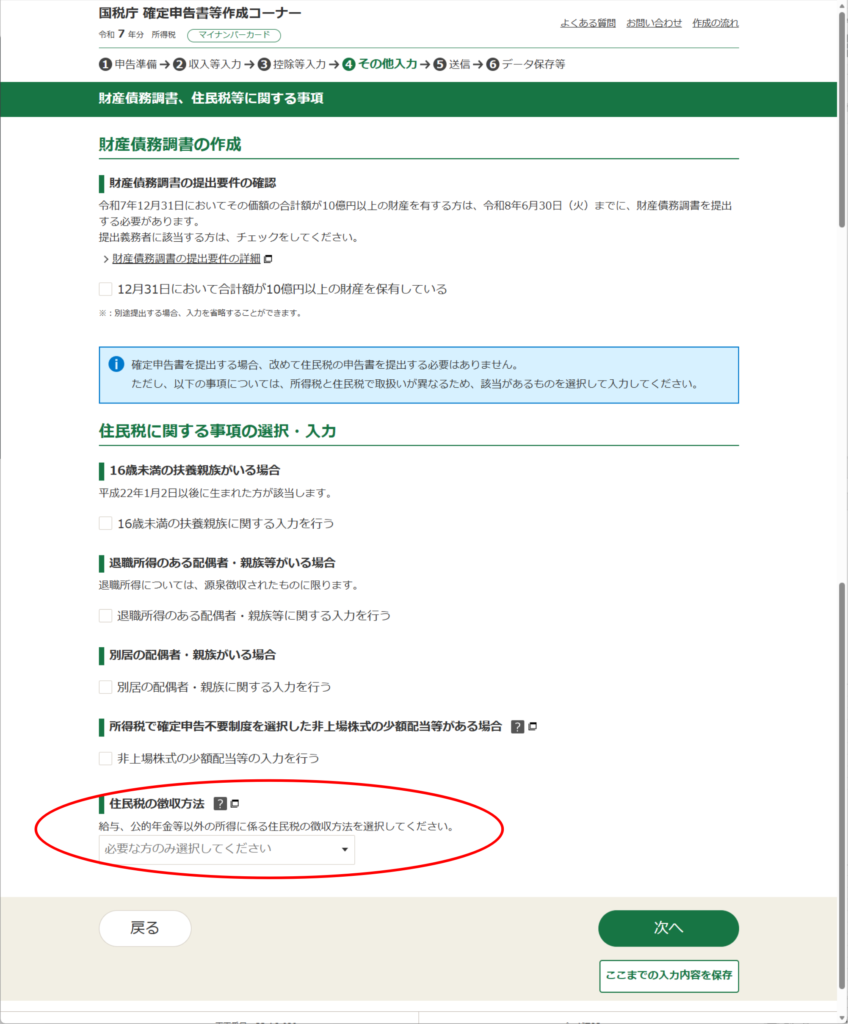
ここは必ず!必ず!「自分で納付」を選択します。こちらを、給与天引きにすると、副業や、配当金をいくら位貰ったかがかいしゃにバレます。サラリーマン(会社員)としては、注意が必要です。
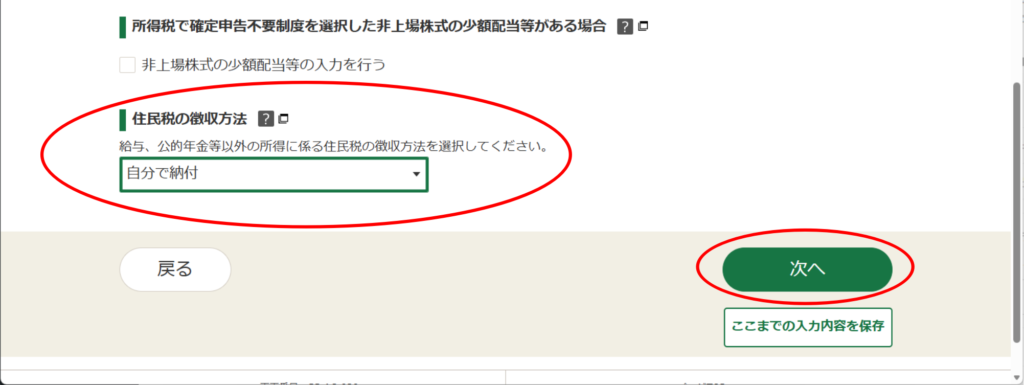
そしたら「次へ」をクリック
・基本情報の入力
僕の場合は入ってましたね。全部の情報が。マイナポータルのおかげですかね。

下まで確認しながらスクロールしていき、「次へ」をクリック
マイナンバーの入力画面になります。「いまさら?」って思ってしまったのは僕だけでしょうか?
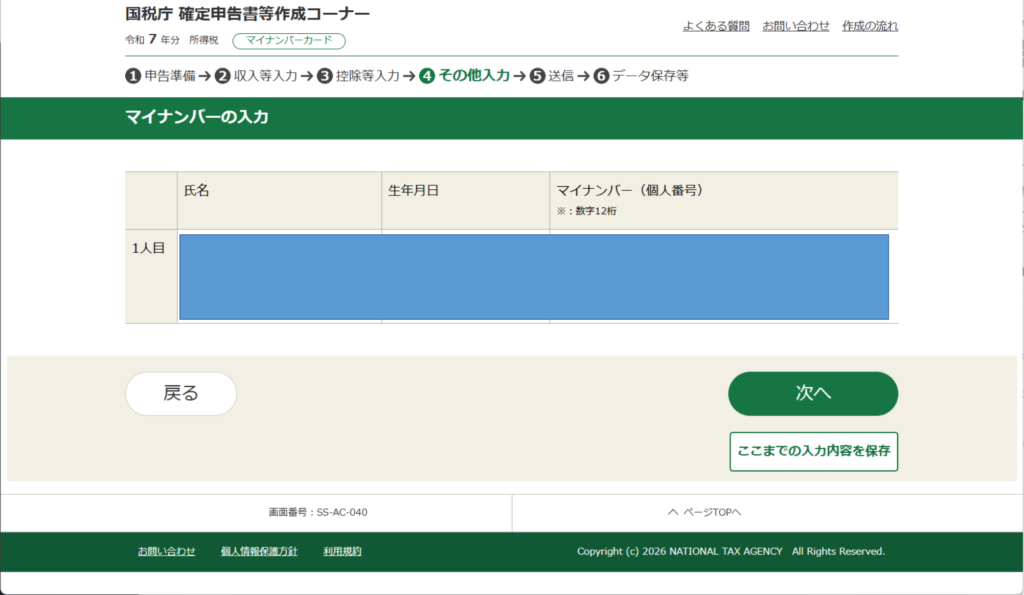
マイナンバーの入力したら「次へ」をクリック
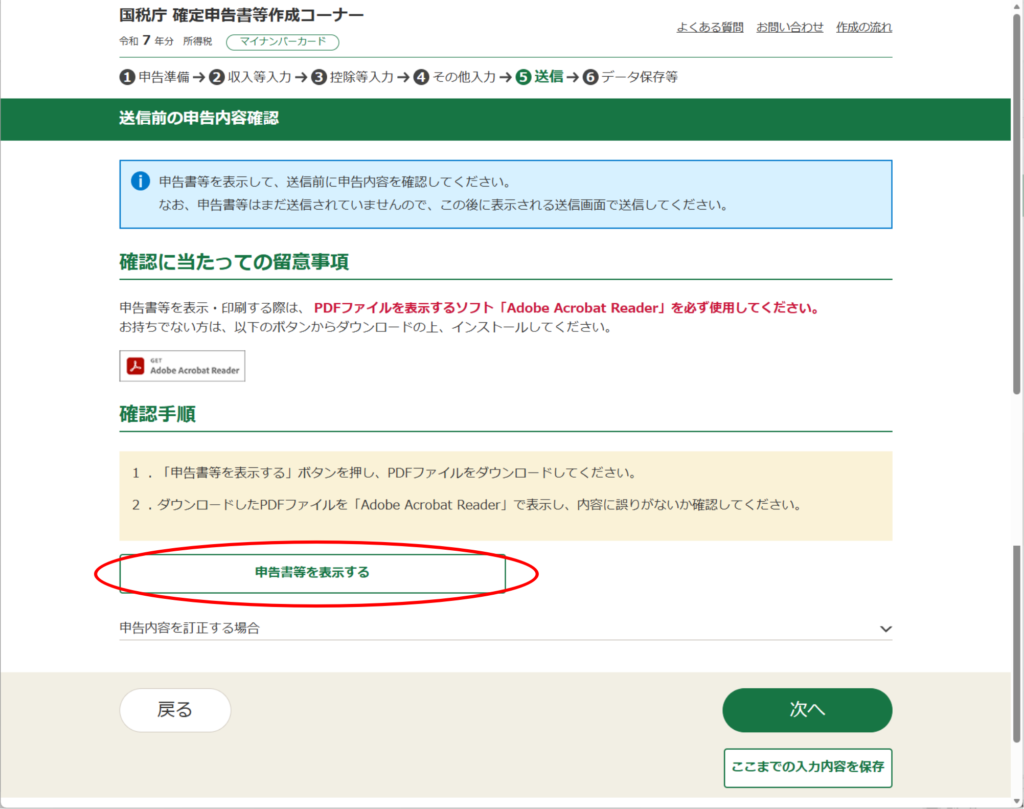
「申告書等を表示する」をクリック。右上端のダウンロードマークがひっそり出るので、そちらをクリック。
僕は、「名前を付けて保存」をしておきました。その後、ファイルを開いて中を確認します。あんまりよくわからないんだけどね・・・・。
そしたら、「次へ」をクリック
・送信準備
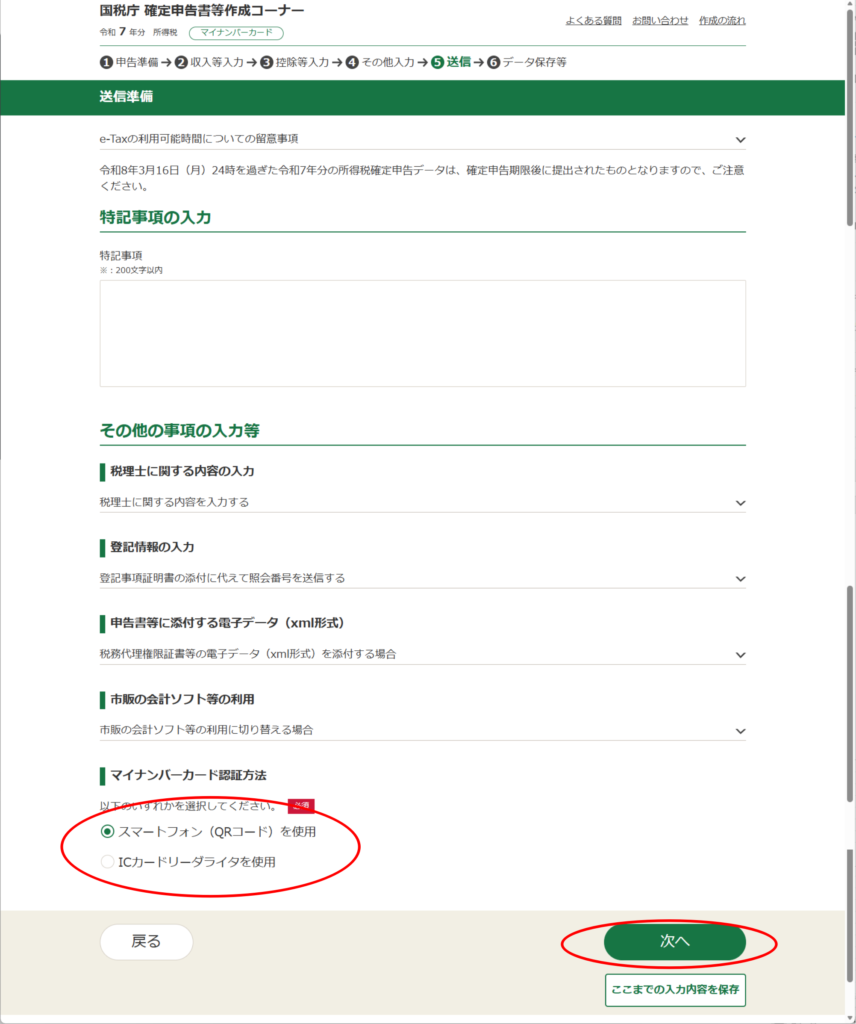
「その他の事項入力等」に該当する方は入力します。一番下の、「マイナンバーカードの認証方法」は必須になっているので、選択しますが、僕の場合は「スマートフォン」に選択されてましたね。「次へ」をクリック
QRコードを読み取る画面がでるので、スマートフォンでマイナポータルアプリを開き、そこからQRコードを読み取ります。
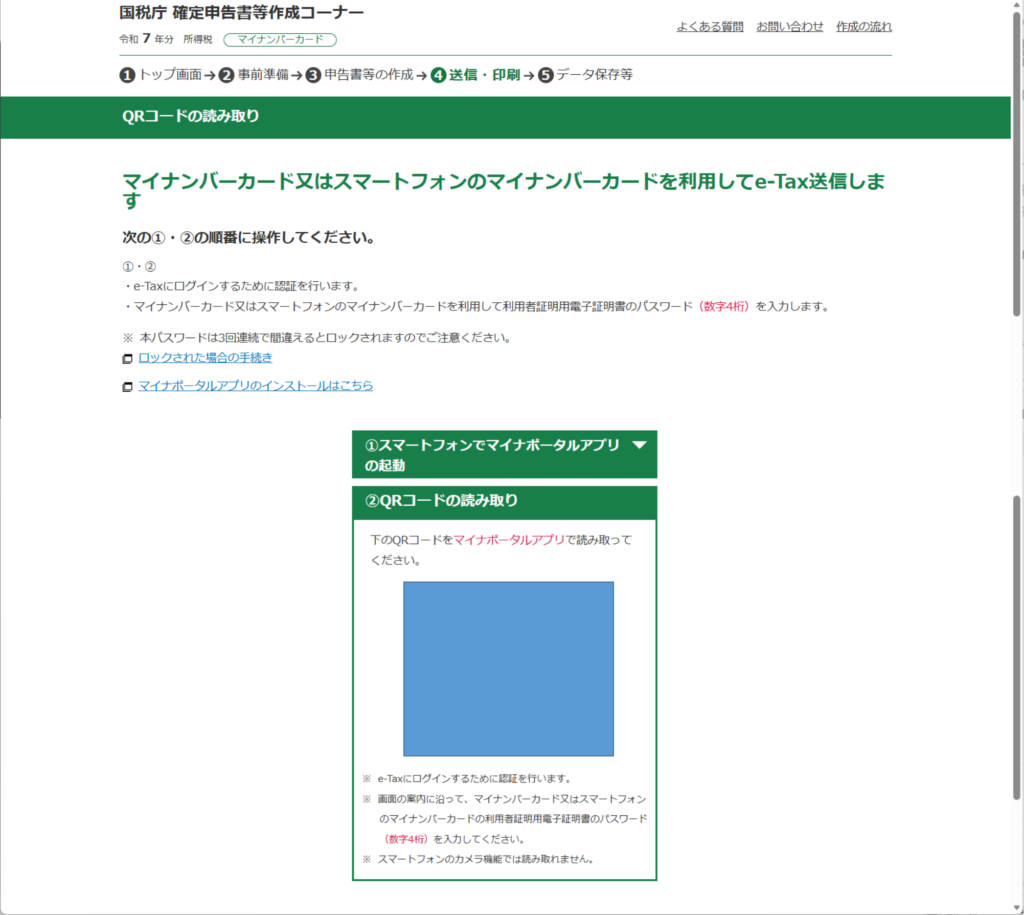
ちょっと時間が経つと、QRコードを読んでもエラーになりました。下に「更新」ボタンがあるので、それを押したらすぐに進みました。
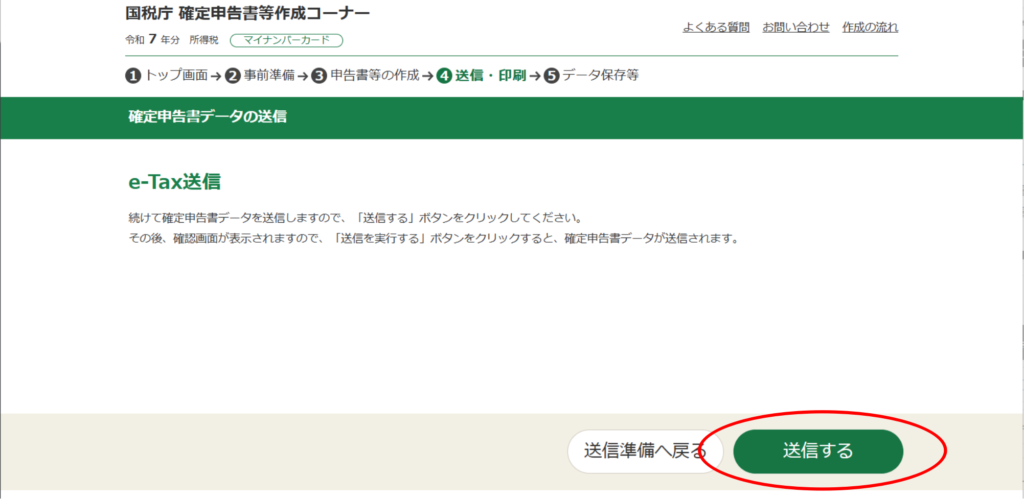
「送信する」をクリックすると、最後の確認画面が出て来ます。
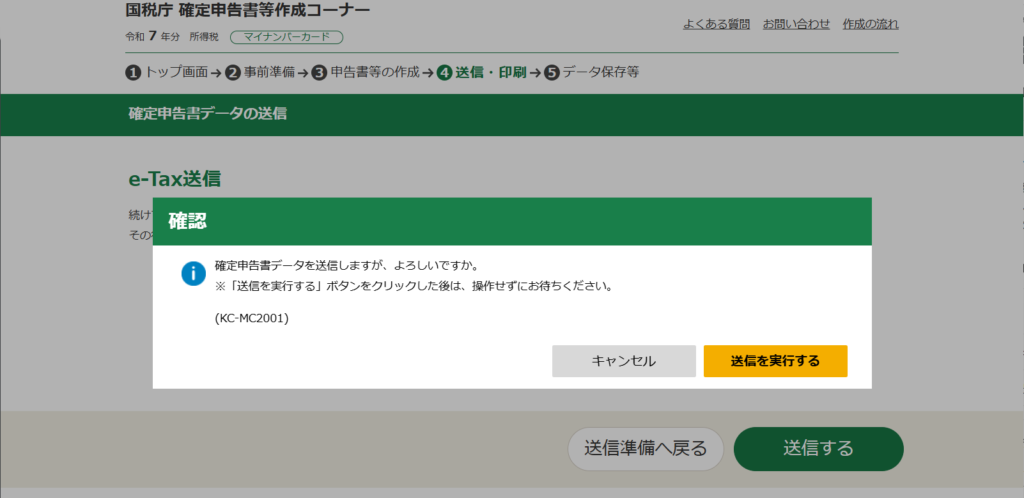
「送信を実行する」をクリックすると、送信画面が出てきて、完了すると、下記画面が出ます。
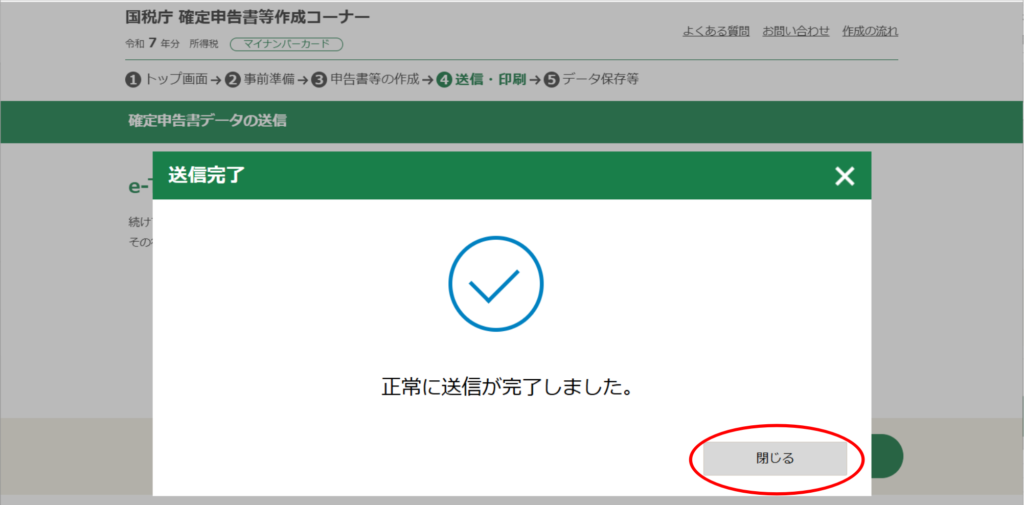
「閉じる」をクリックすると、「送信完了」画面が消えますが、左上の更新マークが地味に回っていて、ページが変わるので、そのまま待機します。送信完了すると、「送信結果の確認」画面に移行します。

「送信票等印刷へ進む」をクリック。
・申告書等送信票(兼送付書)等の確認
以前に見た事ある画面に戻った感じがしますが進んでます。「申告書等を表示する」をクリックして、ダウンロードを待ちます。
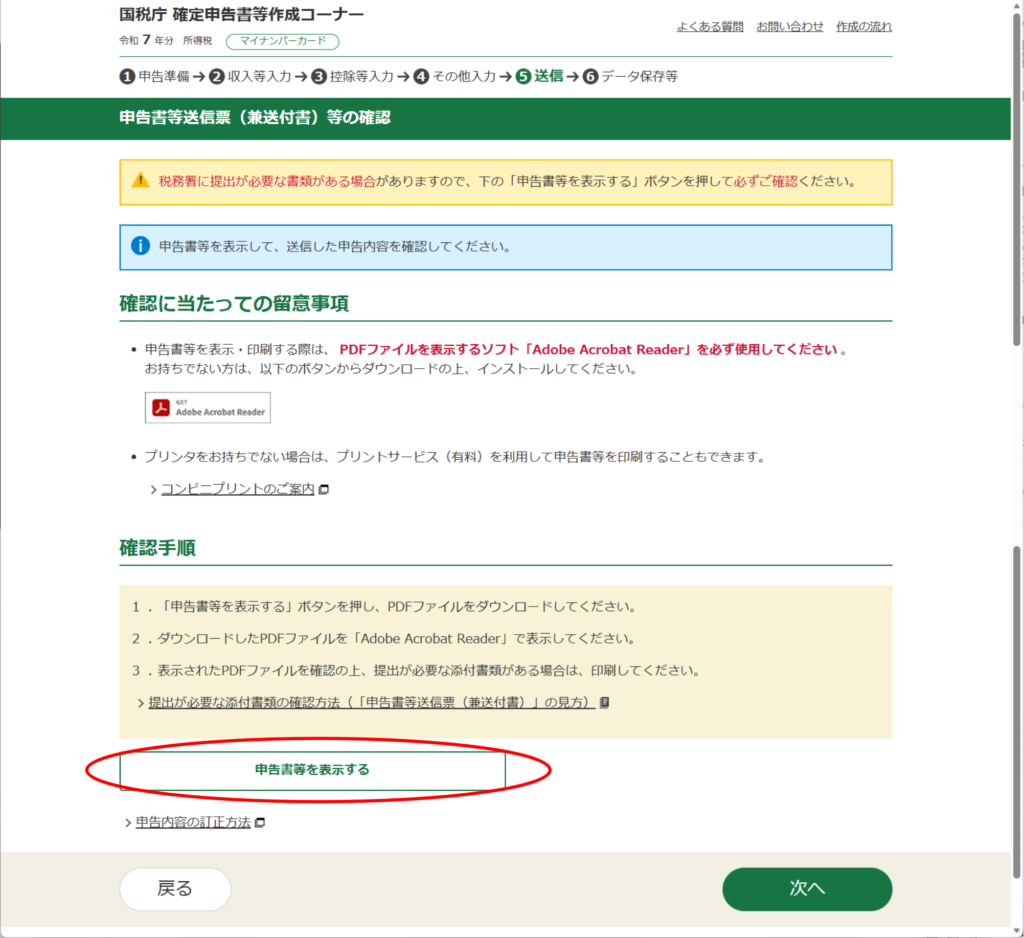
地味に左上の更新マークが回転して、それが終わると左上のダウンロードマークがひっそりと現れます。
こちらをクリックすると、ファイル選択出来て、僕は「名前を付けて保存」をしておきます。
「次へ」をクリックすると、進みます。
・データ保存等
一応、確定申告は終了ですが、来年に向けてのデータ保存と、「提出が求められるかもの書類がある」など、説明があるので、よく読んでおく必要があります。
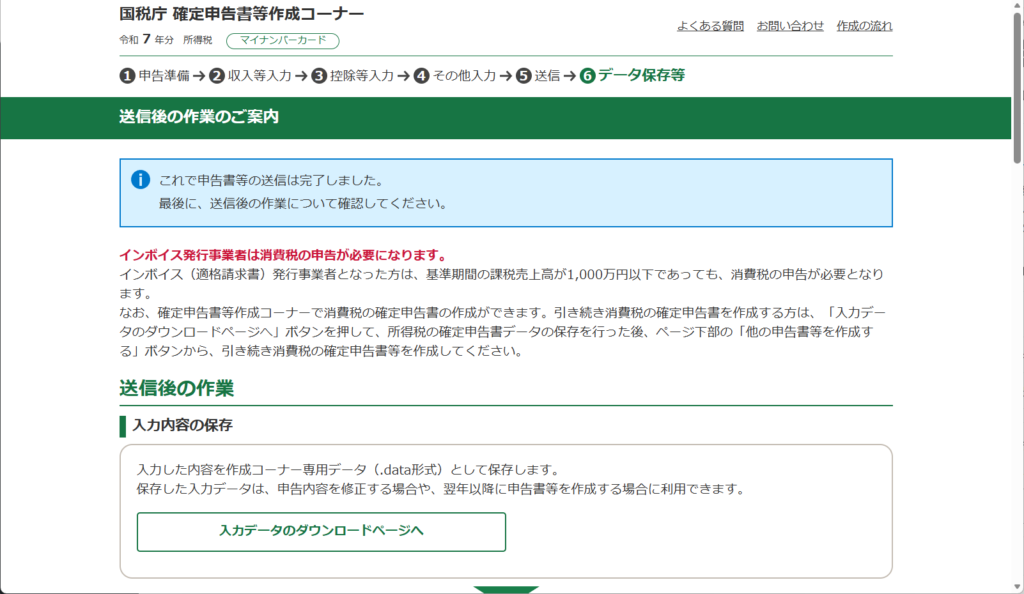
まずは、「入力データのダウンロードページへ」をクリック
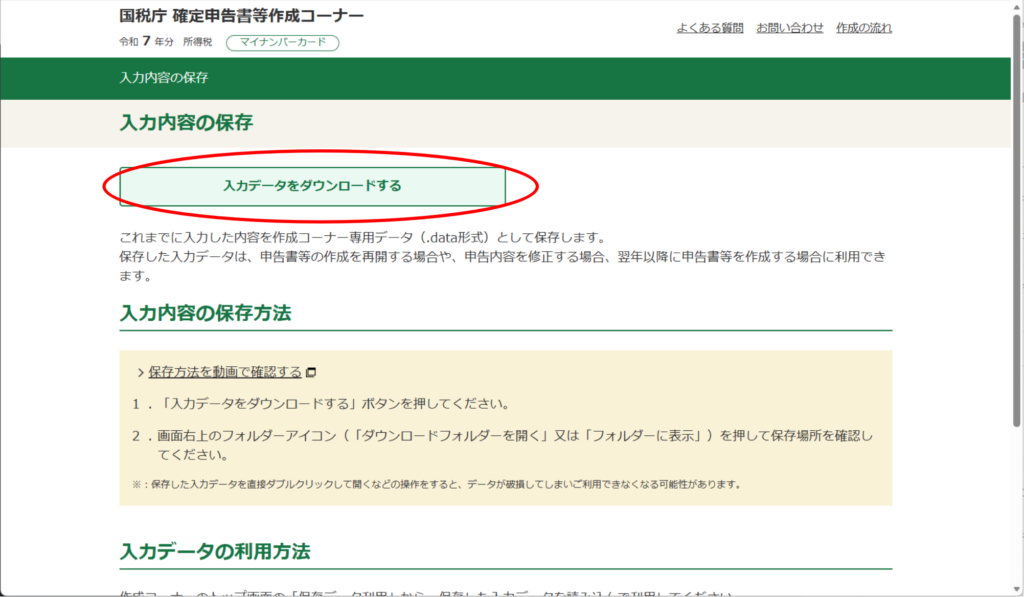
「入力データをダウンロードする」をクリック
左上の更新マークが回って、それが終わると、右上の「ダウンロードマーク」からファイルを選べます。
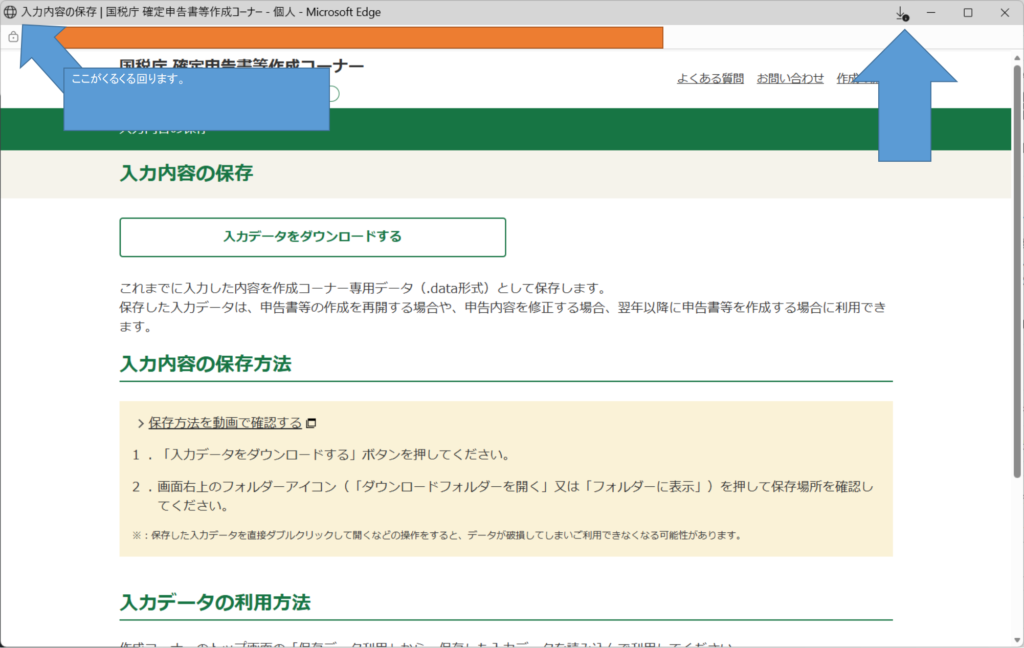
ファイル選択から、名前を付けて保存をして、来年に備えましょう。忘れてそうだけど。
終わったら、下にある「戻る」で、前の画面に戻り、下にアンケートがあります。ま、お時間あれば。
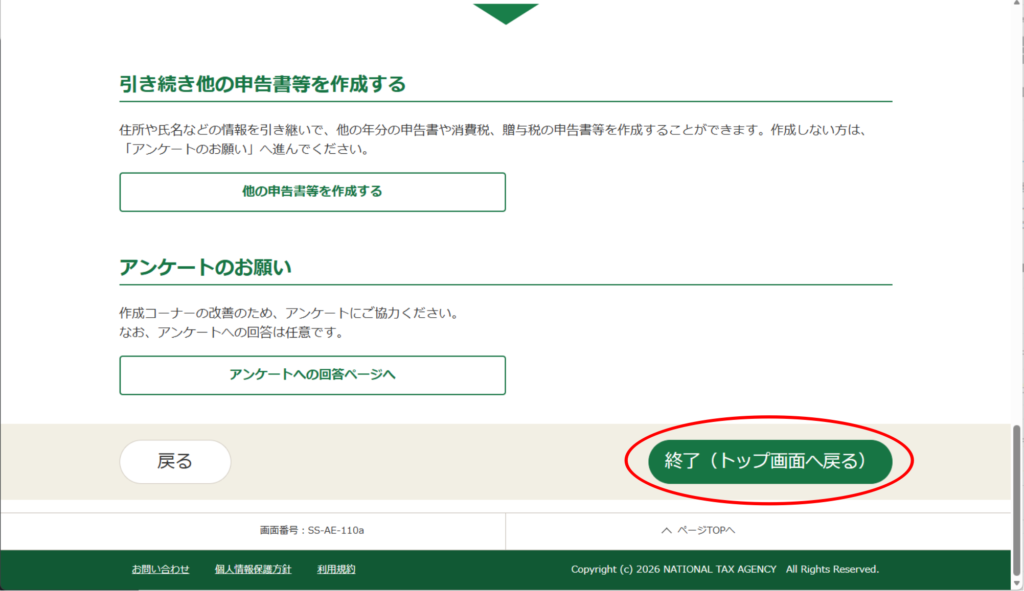
「終了(トップ画面へ戻る)」をクリック
お疲れ様でした。
いや~長かったね・・・。ホント大変。
お疲れ様でした。いかがだったでしょうか?お役に立てたでしょうか?
わかりにくい所などあればご指摘いただけたらと思います。
また、僕の個人情報とかが、うっかり出てたら、そ~っと教えてください。
恥ずかしいので。急いで修正します。