

こんばんは。かぜふくままです。
45歳から投資を始めた投資初心者です。FIREを目指して投資を始めました。
40代、50代で投資に興味を持った方に向けて、参考になればと思い、書いております。
今回は、サラリーマン(会社員)がパソコンで確定申告する!第2弾です。
令和7年(2025年分)の確定申告の話。その②です。
- 2025年の確定申告が必要な方
- ふるさと納税をして、ワンストップ特例を申請していない方
- 株の配当金を貰っている方
- 外国株を持っていて、その配当金等を貰っている方
- 『特定口座の源泉徴収あり』以外で株を持っていて、売買したり、配当金を貰った方
そんな方に向けて書いていきます。最後まで読むと、以下の事がわかります。(僕個人の考えです。)
- 令和7年(2025年分)確定申告の進め方(導入編)
- マイナポータル連携のやり方
- ふるさと納税の電子データ取得のやり方
- 証券会社からの電子データ取得のやり方
- 収入項目の入力(源泉徴収票分)のやり方
国税庁のホームページに全部書いてあるので、下記リンクを参考にして下さい。僕も何度も見ながら進めてます。
確定申告に必要な情報と書類
まずは、その①の「おさらい」からです。確定申告に必要な物は以下の物です。
・頑張る気持ち
・2024年度分の源泉徴収票 (僕の会社では1月に給与明細と一緒に貰います。)
・特定口座年間取引報告書 (証券会社から発行されている文書)
・ふるさと納税の資料
・マイナンバーカード
(申請時に使います。)
・スマホ(申請時に使います。)
このリストで「?」がついた方は、こちらを参考にしてみて下さい。
サラリーマン(会社員)向け!令和7年度(2025年度)分確定申告① e-Taxのやり方 その①パソコンで確定申告!最初にやる事。 | 水と空気とかぜふくまま
確定申告(e-Tax)入力 (入口編)
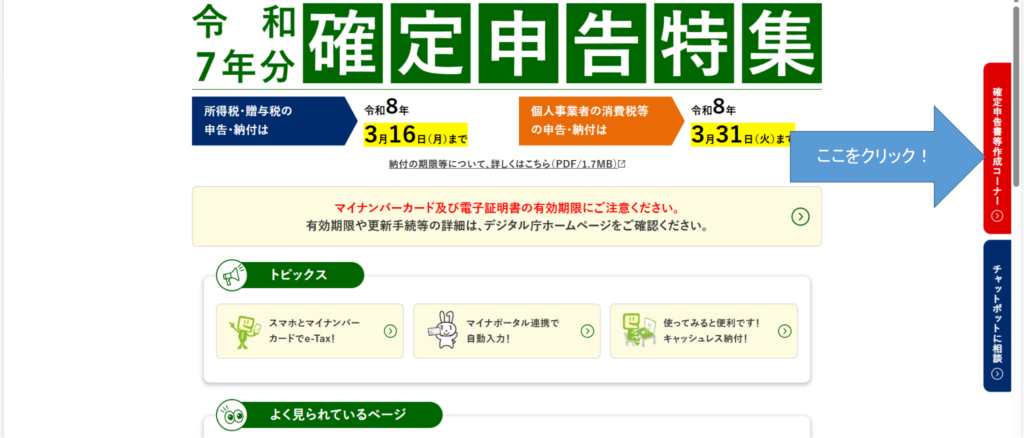
国税庁のホームページから進めて行きます。令和6年分 確定申告特集 (nta.go.jp)
右側にある赤い部分確定申告書等作成コーナーをクリック
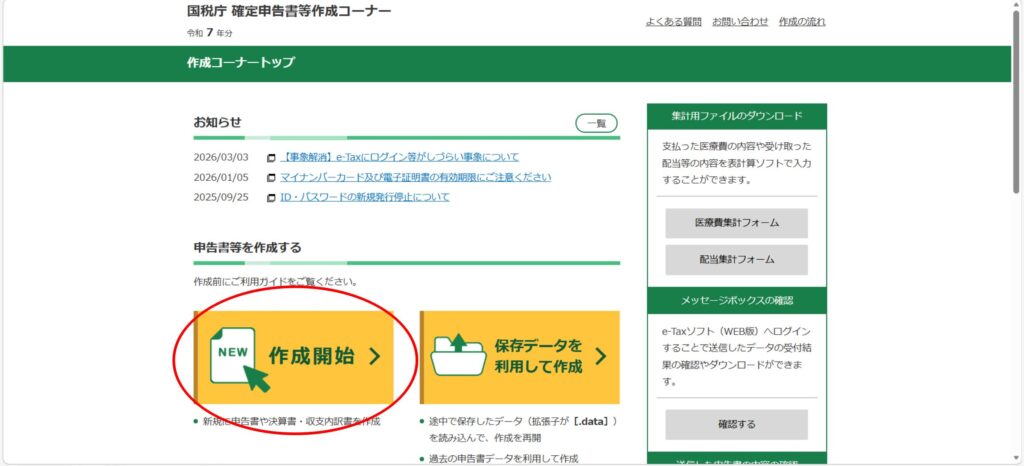
こんなページに行きますので、作成開始をクリック
クリックすると、ページが閉じて、新しウインドが開きます。こんなの。
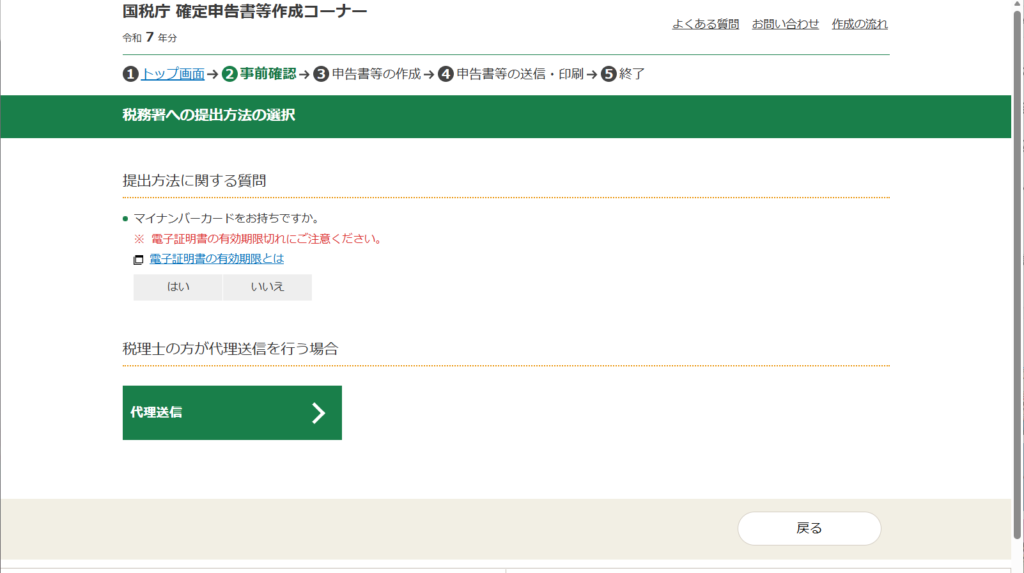
マイナンバーカードを持っている場合は「はい」をクリックすると、下に開きます。
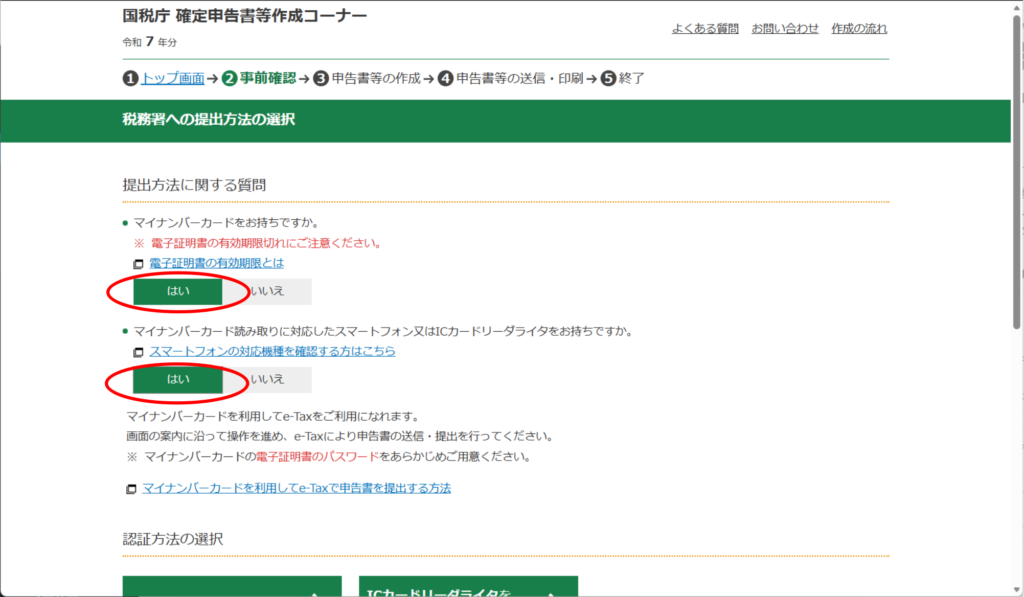
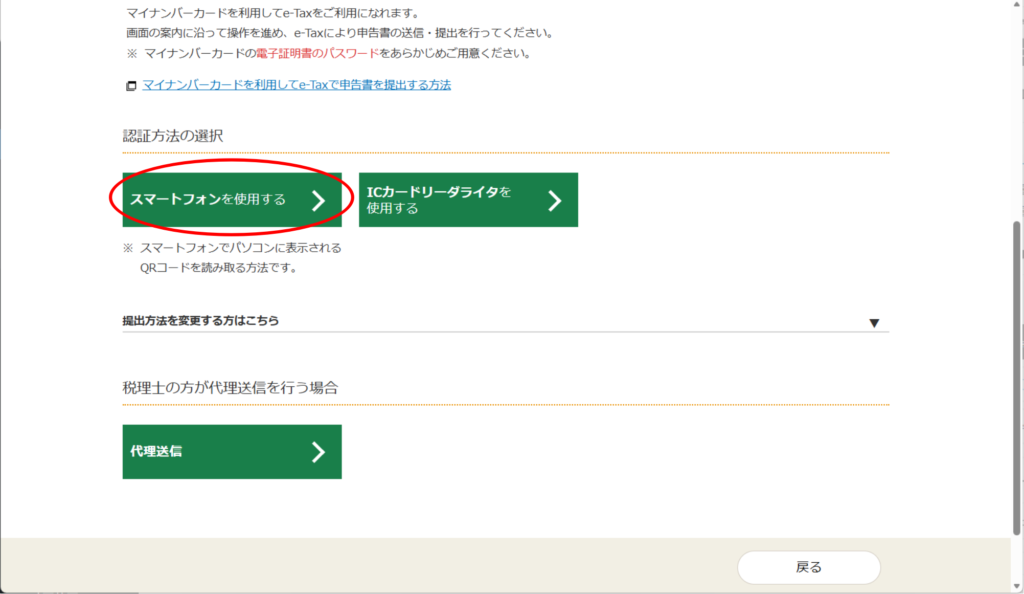
スマホを持っている方は、多分マイナンバーカードを読み取りできるので、「はい」を選択して進めてみて下さい。また下に開きます。
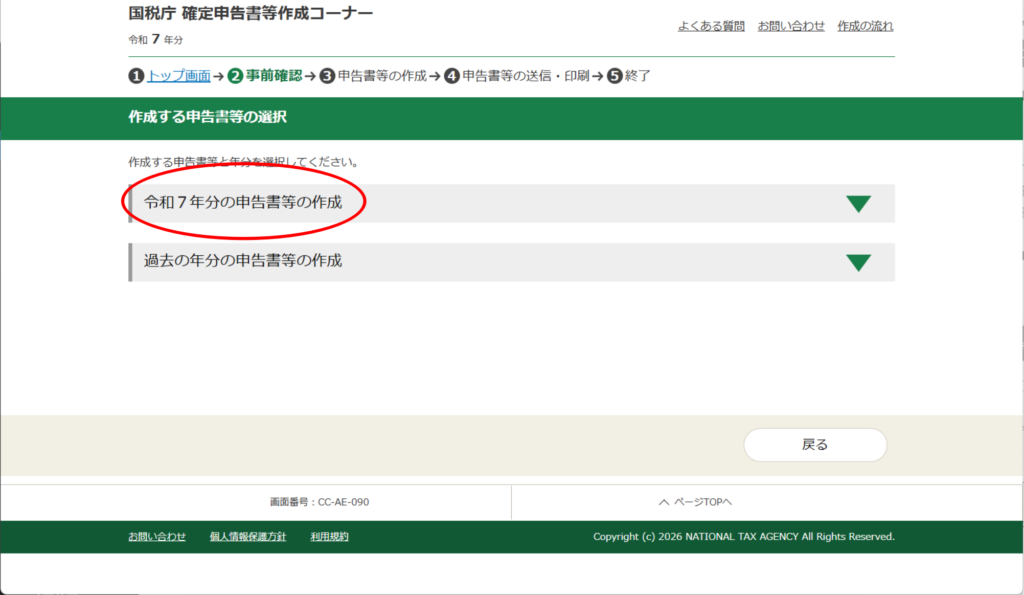
下のような画面に行くので、「令和7年分申告書等作成」をクリックします。
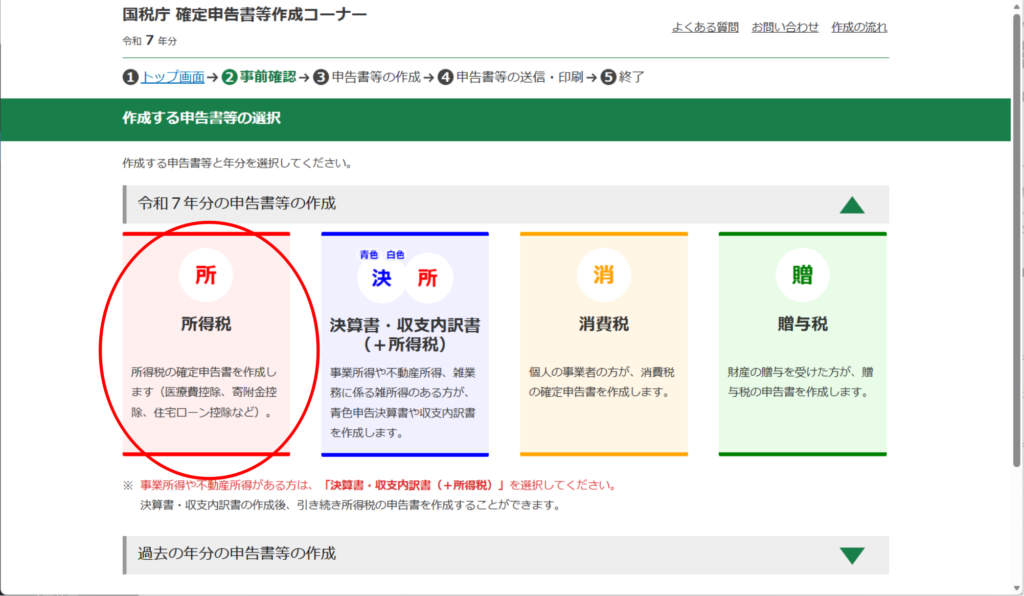
下にピロっと広がって、またまた選択肢が出ます。実は、「確定申告」って、「所得税の確定申告」なのです。ですので、「所得税」のボタンを押します。
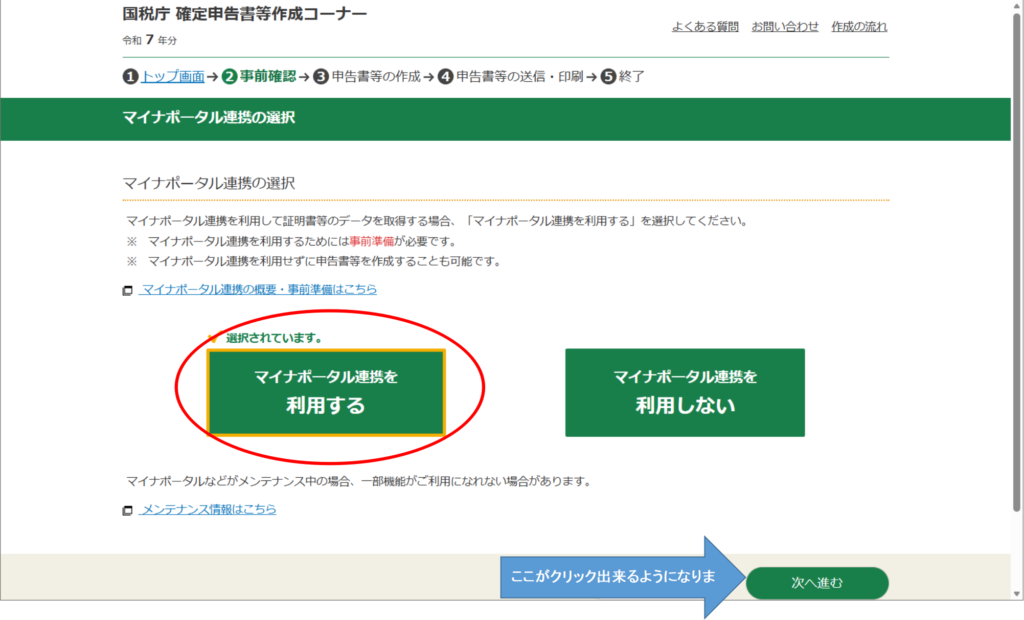
次にマイナポータル連携の確認へと進みますので、「マイナポータルと連携する」のボタンをクリックします。
「マイナポータルと連携する」をクリックすると、選択状態になって、右下の「次へ進む」が出てくるので、そちらをクリックします。
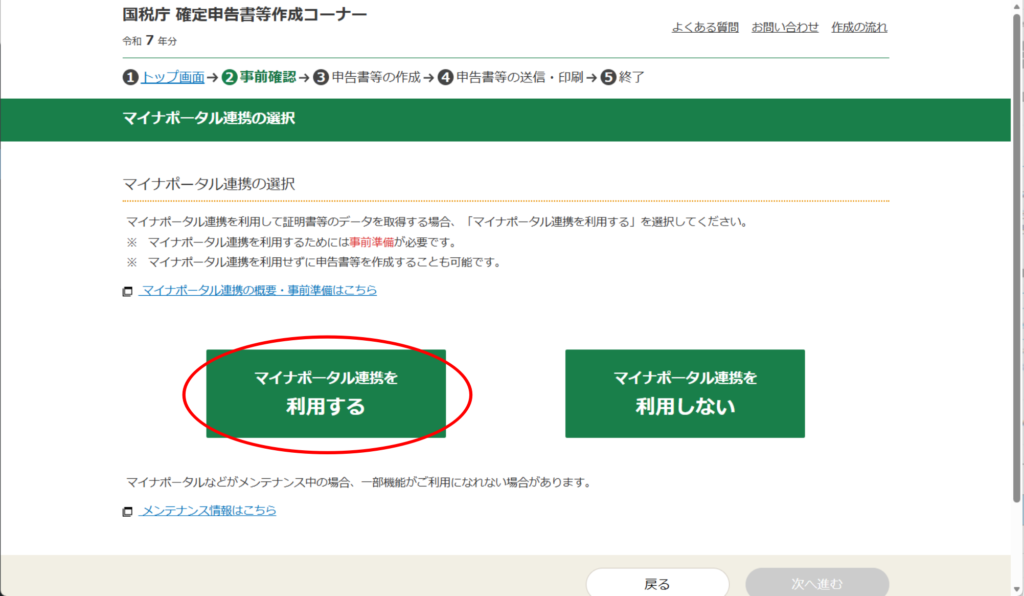
「マイナポータル連携を利用する」を選択すると、下図のように「次へ進む」が選択出来るようになります。
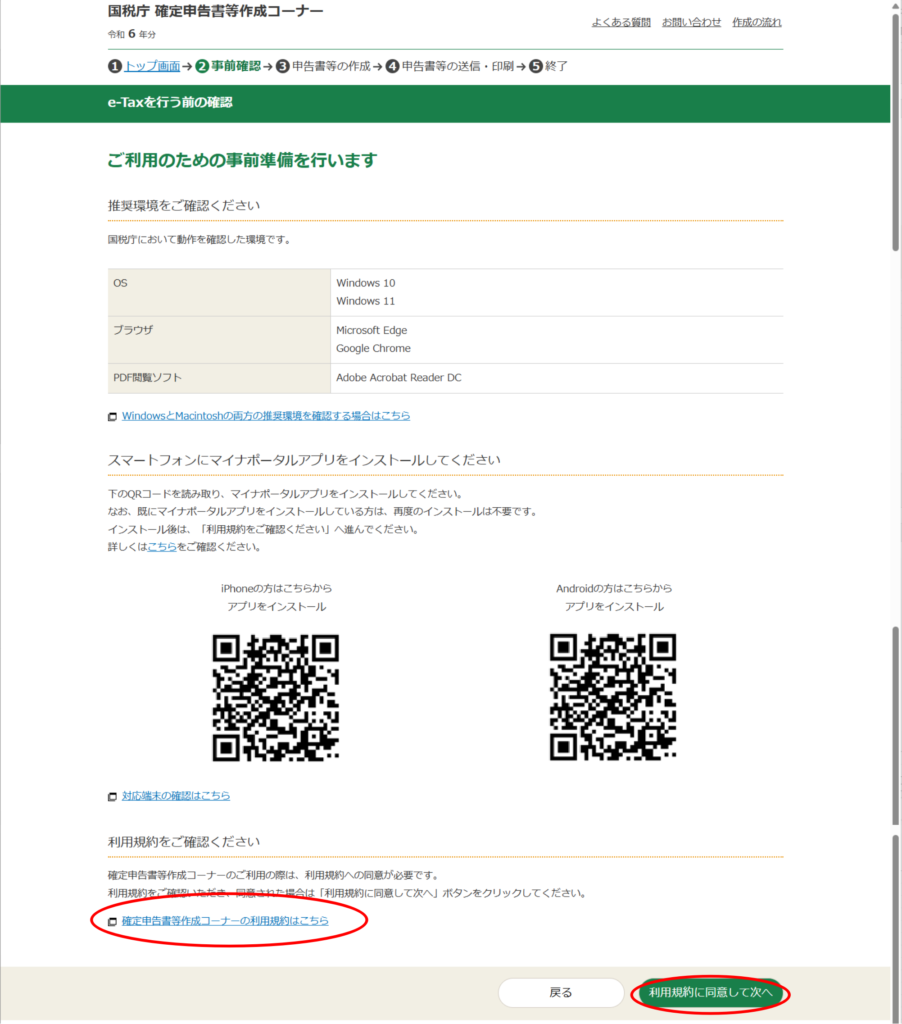
次にパソコンやら、スマホやらの推奨環境の確認、マイナポータルアプリのインストール、利用規約の確認があります。
・パソコンの推奨環境ですが、よくわからなければ、「古いパソコンだとダメかも。」位で考えて下さい。今、インターネットを普通に見れていれば、大丈夫でしょう。進めてみて、途中で動かなくなってしまったら、「もしかしたら、パソコンが古すぎ?!」って考える位かな。
・マイナポータルアプリは入れていると連携が楽になるので入れる事をお勧めします。こちらのQRコードはここのブログのQRコードになりますので、ちゃんと国税庁の方の進めている画面から取り込んで下さい。
・利用規約の確認はして下さい。その上で同意出来れば、「利用規約に同意して次へ」をクリックします。
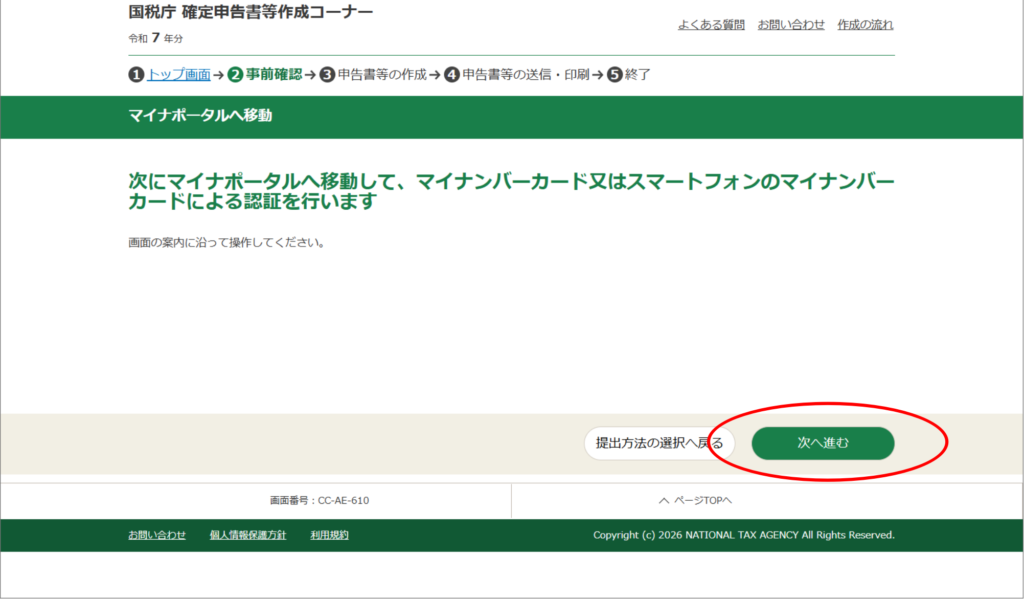
マイナポータル連携
次はマイナポータルへ移動となるので、スマホとマイナンバーカードを用意します。
次の画面で「二次元コードでログイン」をクリックします。
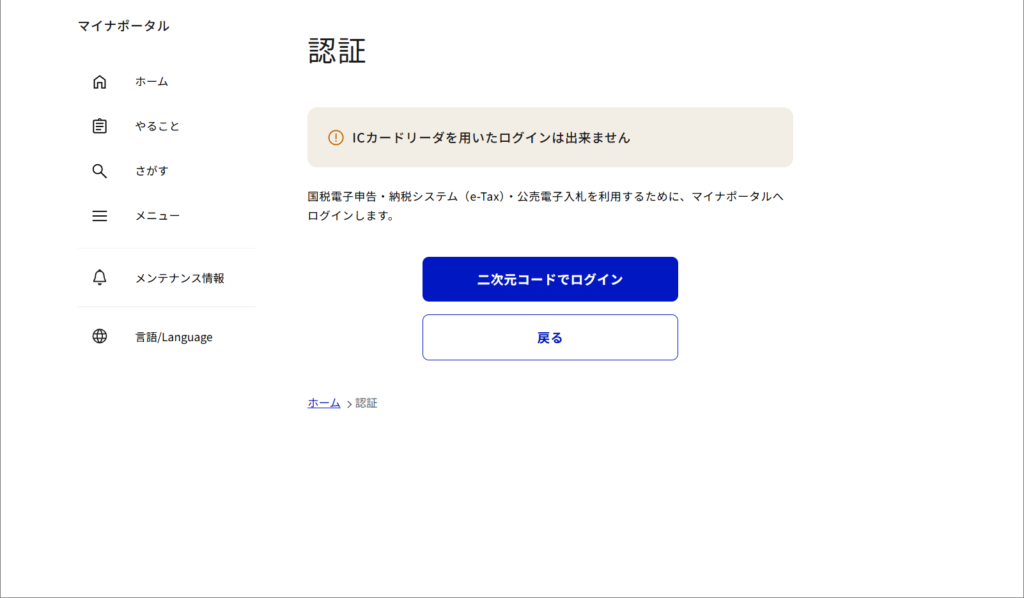
ちょっと「二次元コードでログイン」をクリックしてから時間が掛かるようで、僕は何回かクリックしてしまいました。
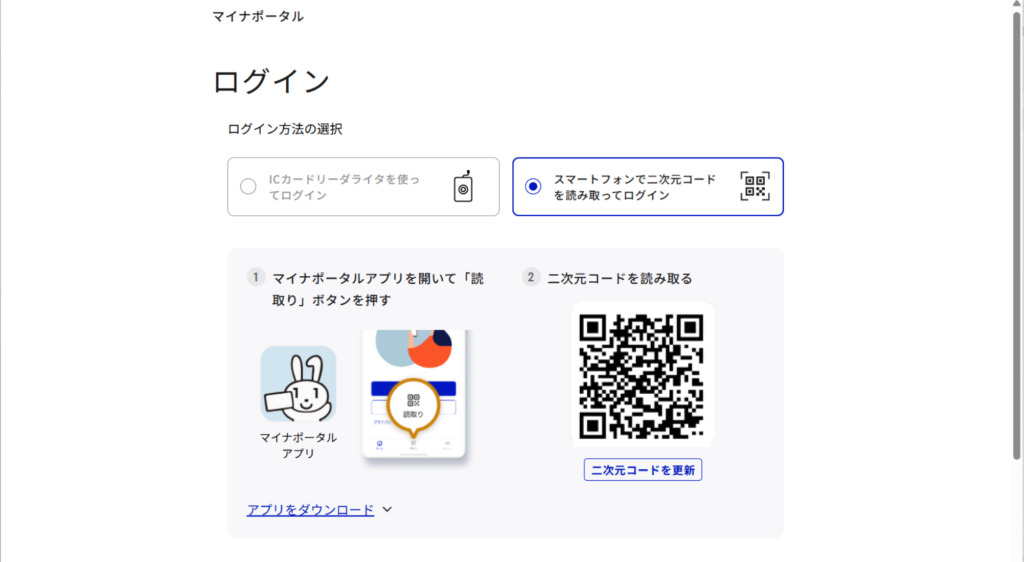
ステップに沿って、
Step 1 スマホで「マイナポータル」のアプリを起動
Step 2 マイナポータルアプリの下のアイコン(真ん中)をクリック
Step 3 2次元バーコードの読取
ちなみに、「マイナポータル」を入れていなくても、こちらの2次元バーコードを読むと、iPhoneの場合は、マイナポータルアプリの入手画面に行きました。
<ここからスマホでの操作になります。>
マイナンバーカードを作った時の、パスワードを聞いてきます。入力すると、「次へ」が押せるようになります。
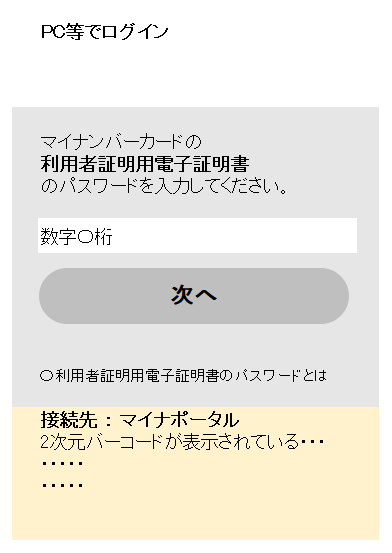
スマホでの操作画面なので、スクリーンショットがパソコンにアップ出来ずに表計算ソフトで作りました。イメージで考えて下さい。
次はマイナンバーカードの読取に入ります。
iPhoneの場合、(読み取り開始)のボタンを押して、マイナンバーカードの上にかざすと読み取りが出来て進めました。
ブログを書きながら進めてたら、タイムアウトしてました。
そのような場合は、(2次元バーコードの更新をする)ボタンを押して、2次元バーコードを読み取るところから、再スタートです。
マイナンバーカードの読取が成功すると、スマホ画面に「パソコン等のブラウザを確認してください」と出るので、パソコンに戻ります。ちょっと反応が悪くて、「ん?」ってなります。ちなみに、僕自身は少し待って進まなかったので、ちっちゃくある「二次元コードの更新」をクリックして、もう一度やり直しました。
こんな感じで進み・・・
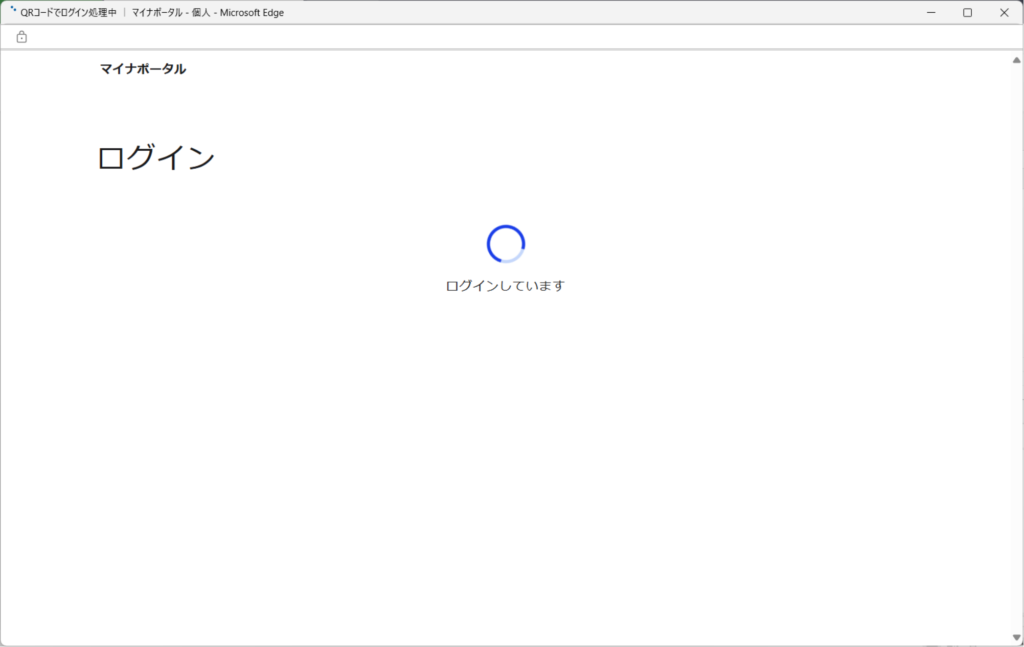
おっ!進んでる。
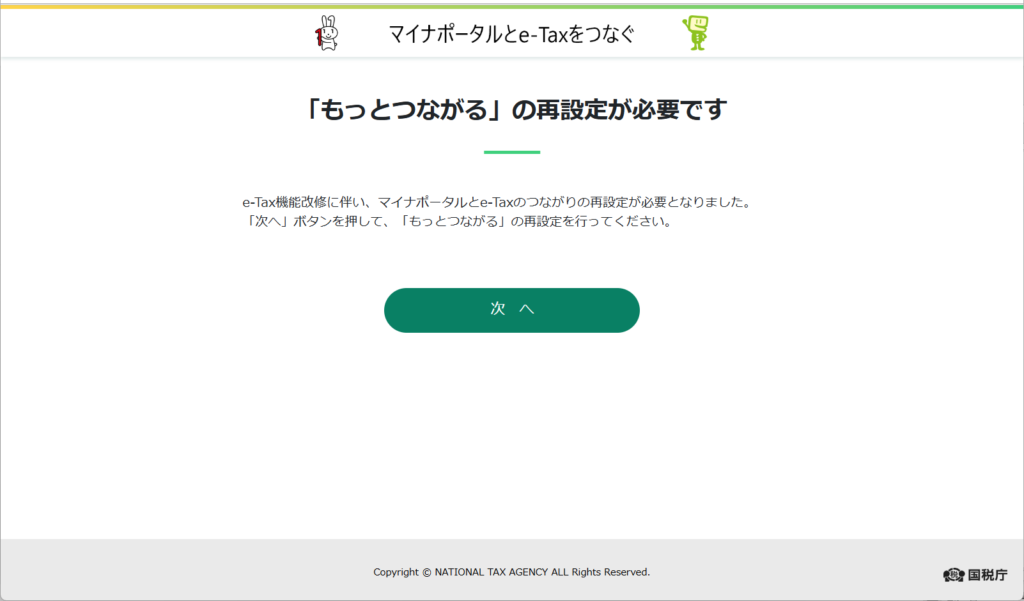
「やった~!」ってなりました。もちろん「次へ」をクリックしましょう。
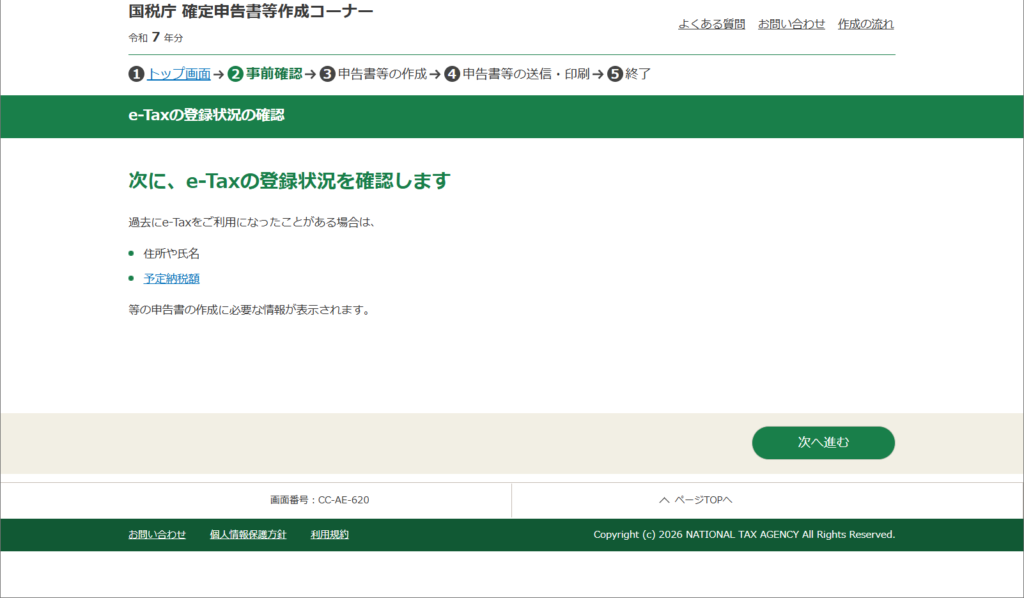
・うまく行った場合
今年はうまくすすめたようで、こうなりました。
・うまくいかなかった場合。
うまくいかなかった場合、昨年はこうなりました。
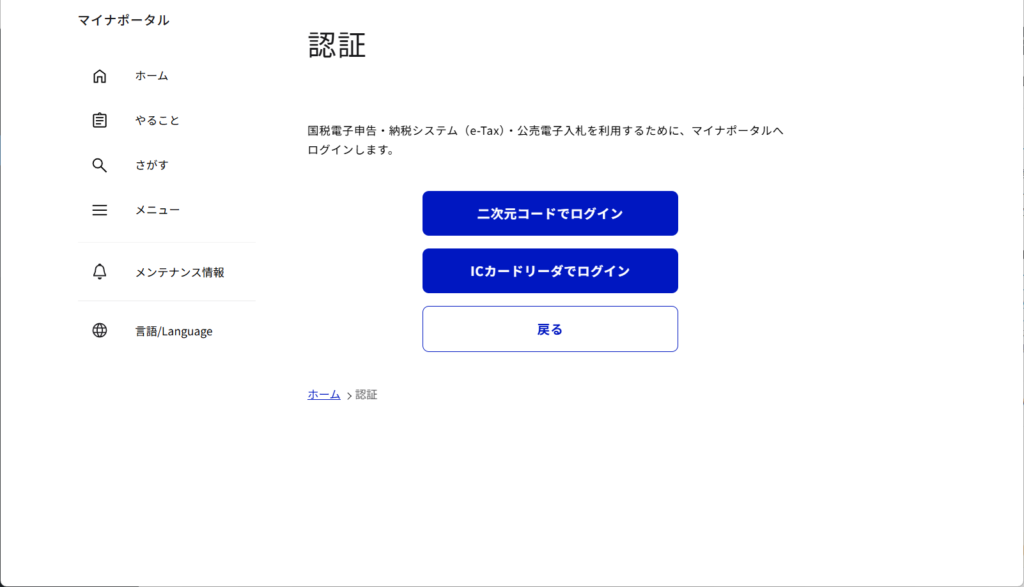
え~・・・・さっきやったやん・・・。よくわからんので、左側に並んでいる一番上の「ホーム」をクリックしてみました。
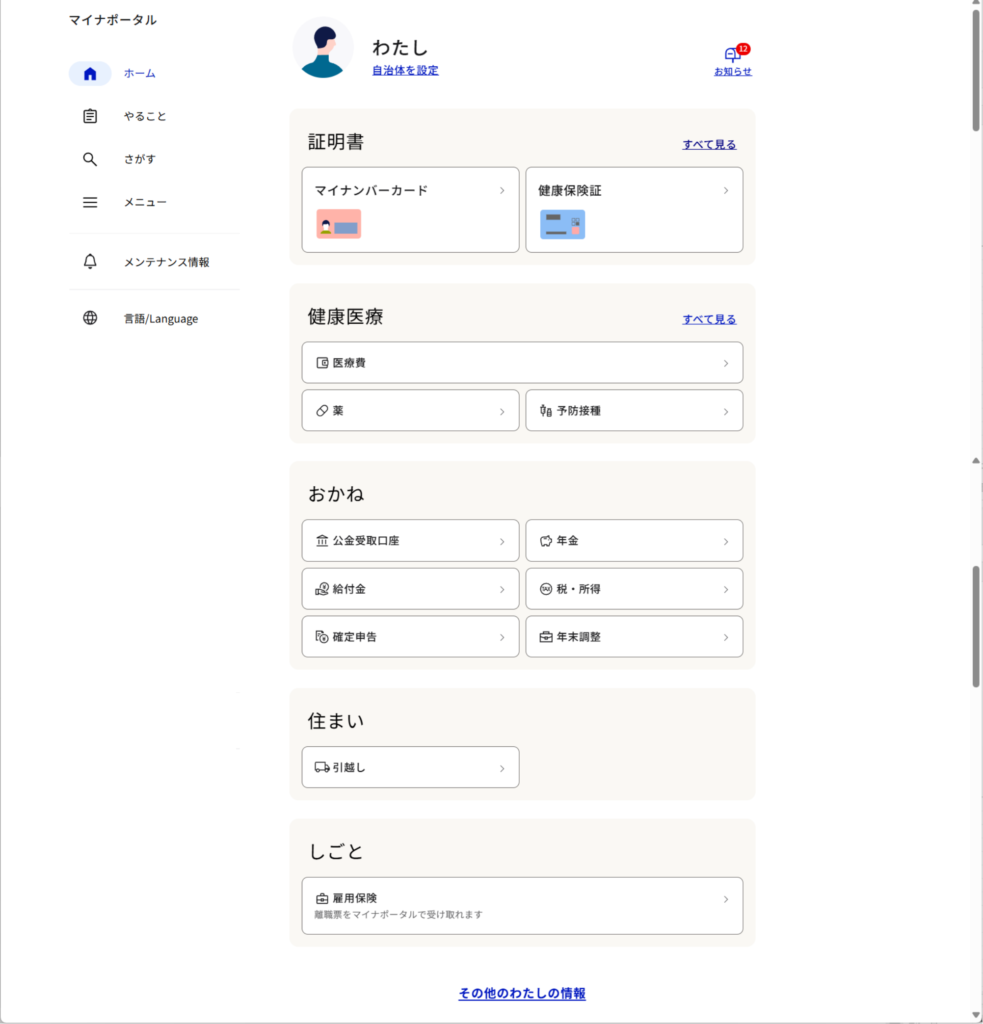
こんなページに行けたので、ログインは出来たみたいです。「おかね」の枠にある、「確定申告」をクリックしてみます。なんか急にガイドが無くなったというか、どこ行ったらいいかわからなくなりました。
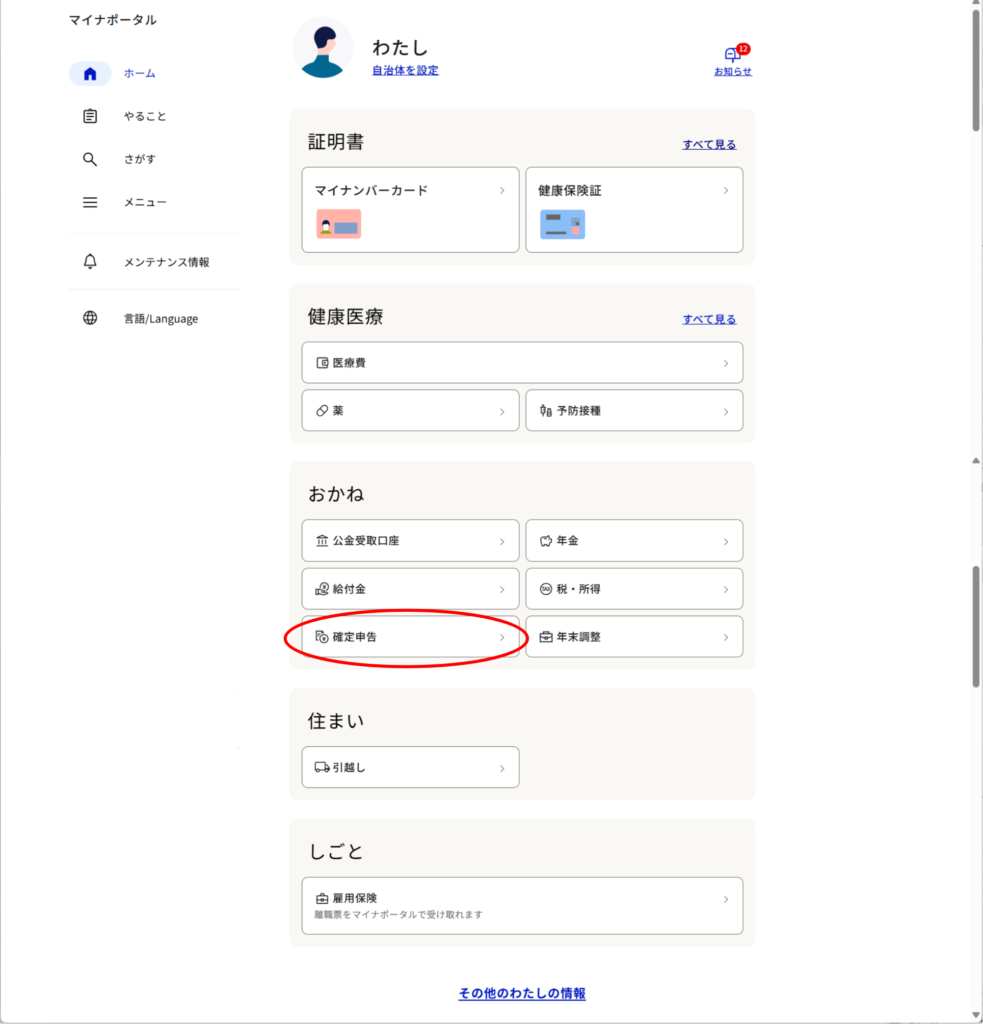
確定申告の事前準備画面に行くので、「証明書等の取得をはじめる」をクリック
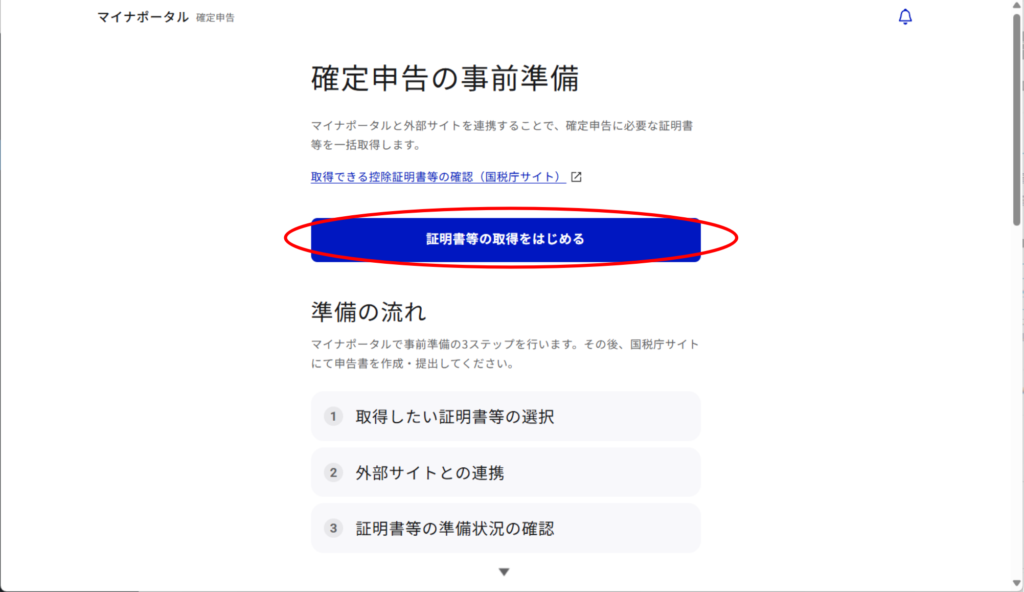
次は、証明書等の選択という所になって、例えば、「ふるさと納税」であれば、2つ目の「寄付金控除(ふるさと納税)」のマスをクリックします。そうすると、ふるさと納税のサイトが出てくるので、お使いのサイトをチェック入れして、「OK」をクリックします。
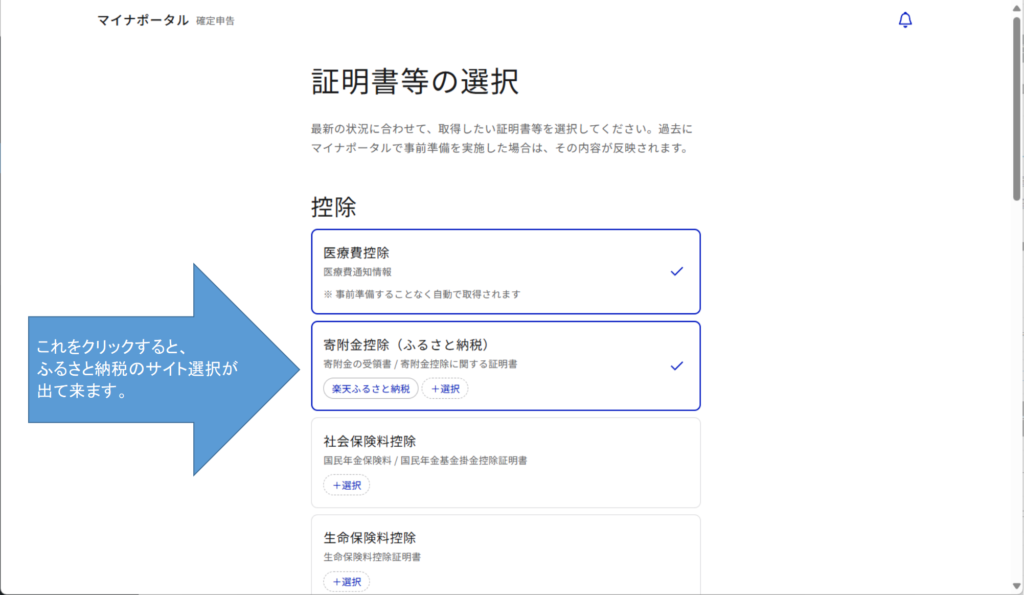
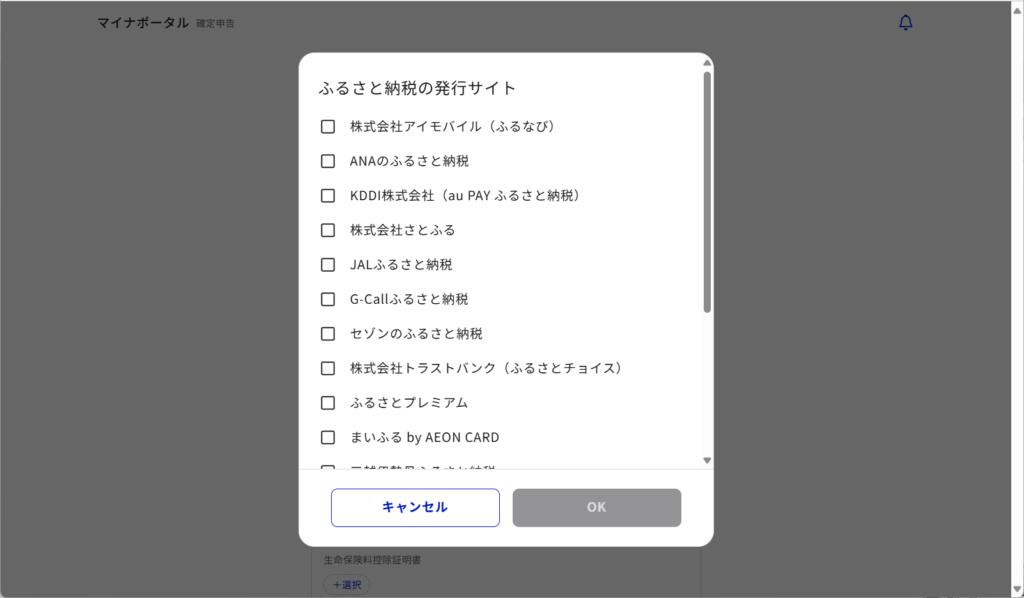
僕の場合は、わかる範囲内での連携をクリックしてみました。クリックすると、選択されたサイトなり、会社なりが出てきて、青枠になります。一番下の「次へ」をクリックして進みます。
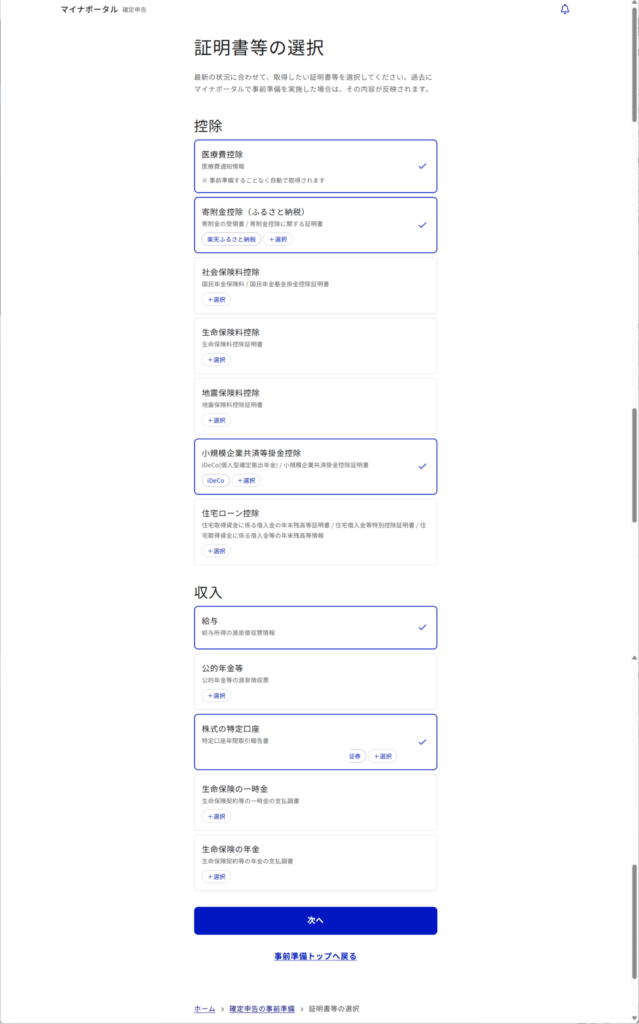
証明書の取得
「証明書等の取得」画面に行くので、僕の場合は、寄付金控除(ふるさと納税)の所の「取得」をクリックます。
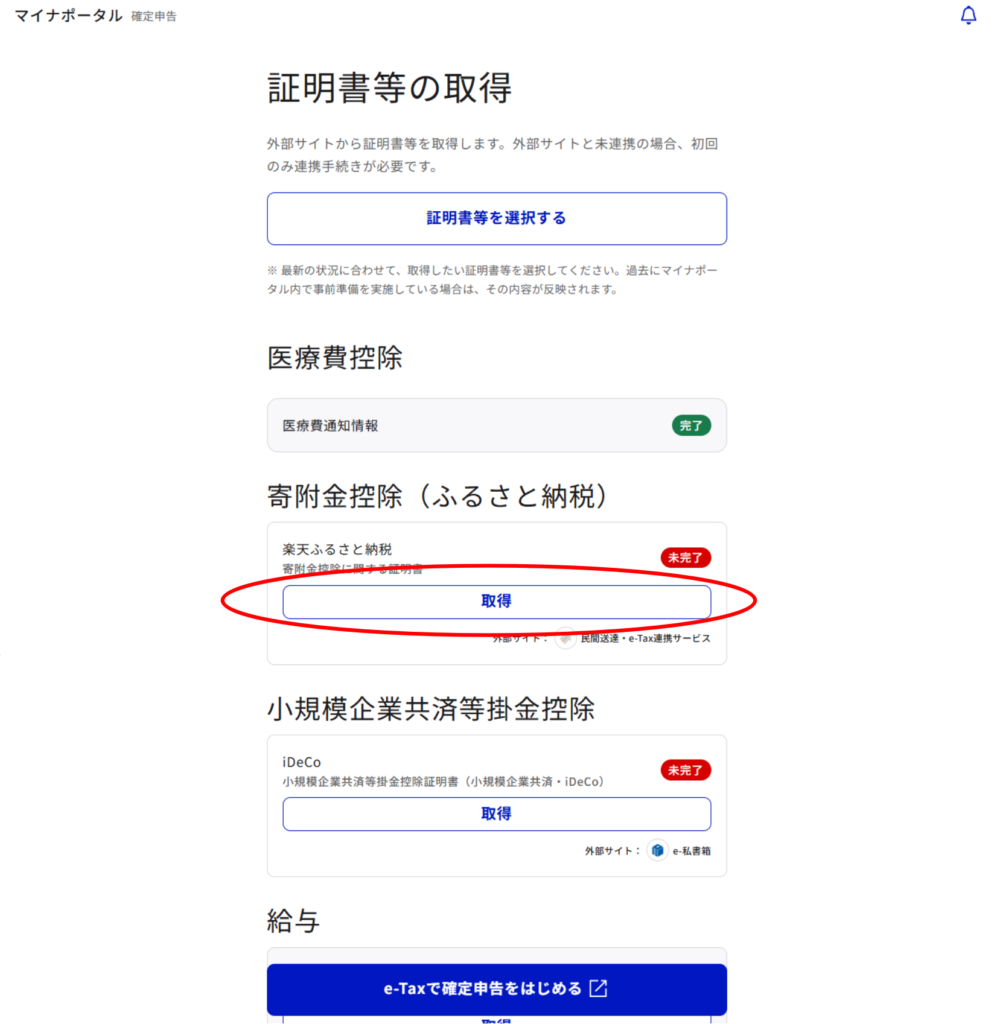
・うまくいった場合の進み方。
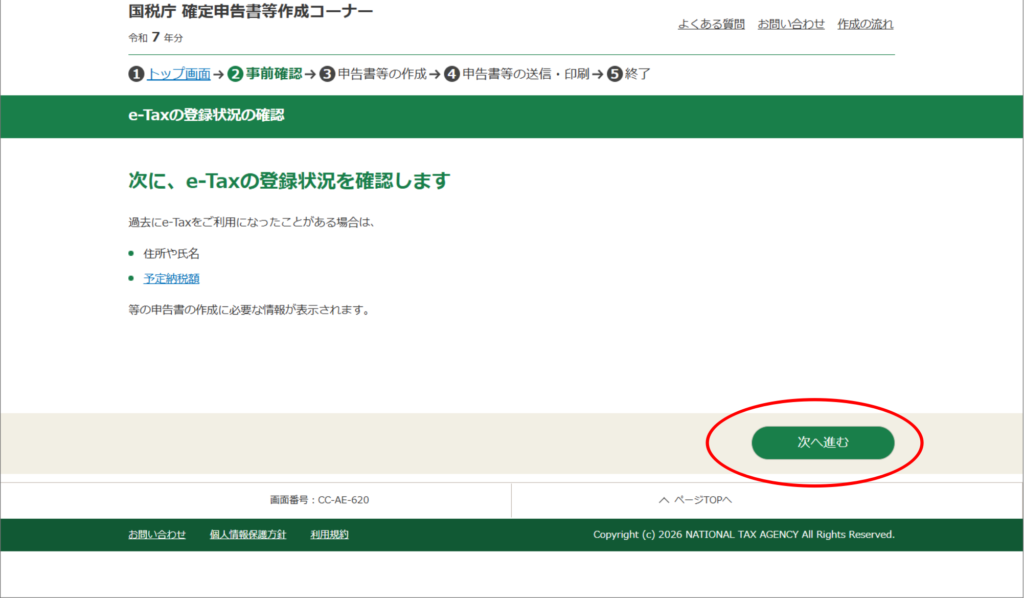
うまくいくとこうなりますので、下の「次へ進む」で進んでいきます。
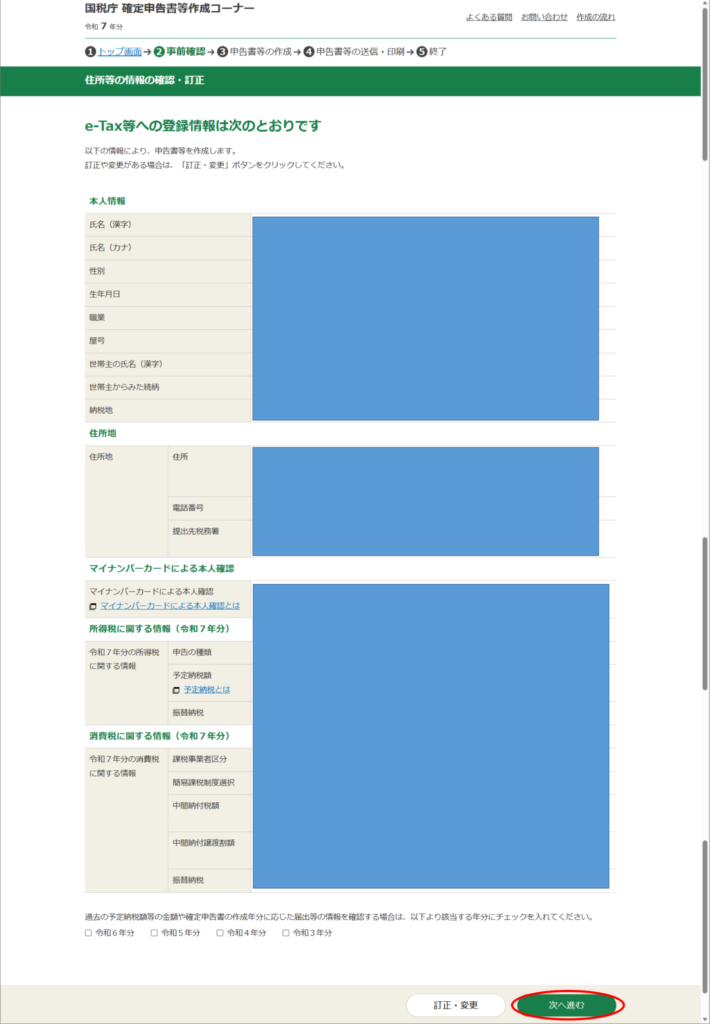
次は住所等の確認です。修正がある場合は「修正・変更」に進んで下さい。
次は、マイナポータル連携で情報を取る確認になります。
僕の場合ですが、
・申告する方本人の情報を取得しますか? → 取得する
・家族分(被代理人)の情報を取得しますか? → 取得しない
下の黄色いボタンの「マイナポータルに移動して情報を取得」をクリックします。
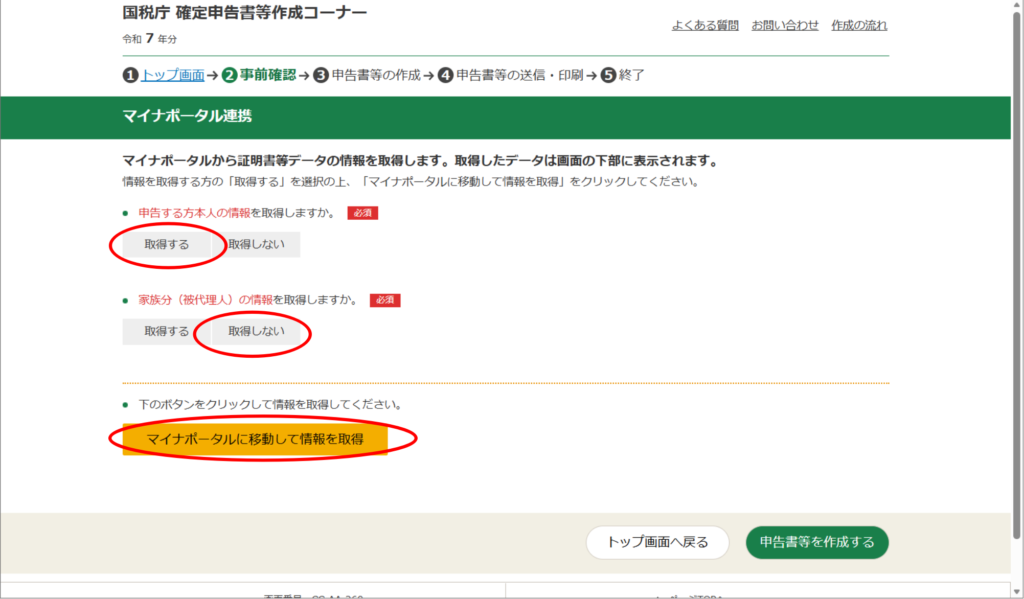
間違えて、情報取得せずに「申告書等を作成する」をクリックすると、「確認」という名の訂正画面が出ます。
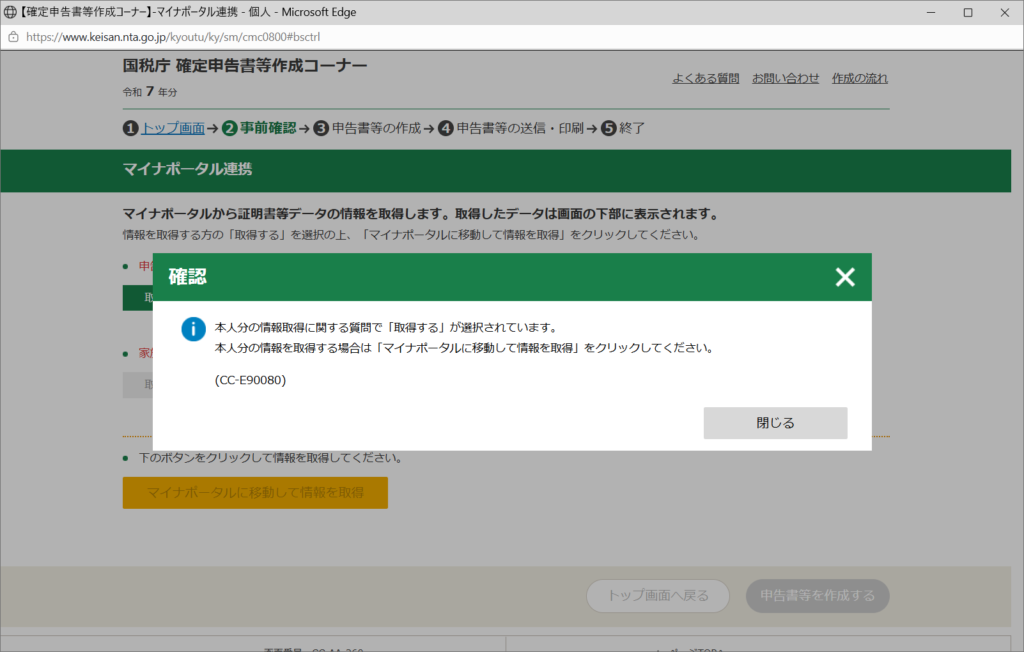
「マイナポータルに移動して情報を取得」をクリックしてください。って。
「マイナポータルに移動して情報を取得」をクリックして進めると、こんな画面。
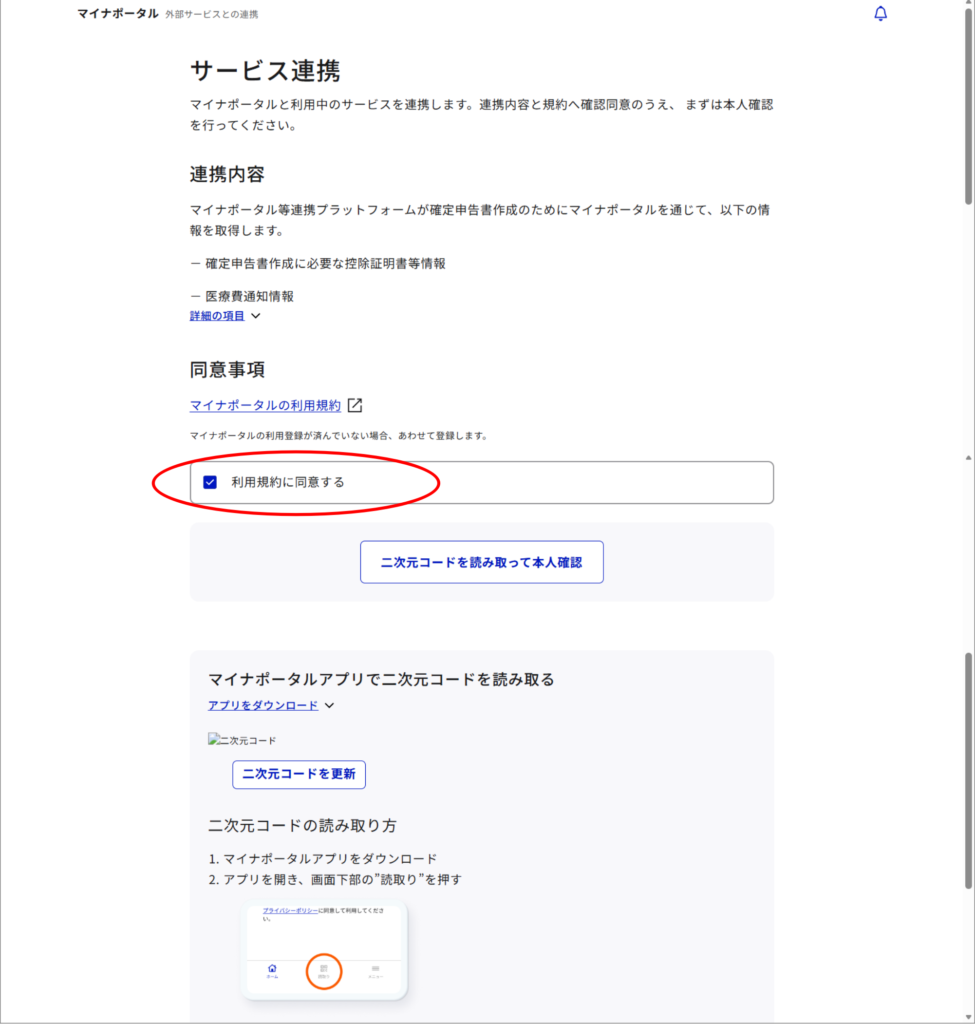
マイナポータルの利用規約をよく読んで、同意出来るのであれば、「利用規約に同意する」にチェックを入れる。
僕が進めていたのが日曜日という事で、マイナポータルの連携が進められませんでした。平日の23時までだったかな?なので、深夜もマイナポータルの連携は進められない事が想定されます。
途中で進まなくなったので、今日はここまでにします。
まだまだ先は長いですね。というか、マイナポータルはまだまだ課題がありそうですね。
優秀な方は一発で出来るんでしょうか?嫌になっちゃいます。
個人情報とかがうっかり出てたら、そ~っと教えてください。恥ずかしいので。
急いで修正します。