

こんばんは。かぜふくままです。
45歳から投資を始めた投資初心者です。FIREを目指して投資を始めました。
40代、50代で投資に興味を持った方に向けて、参考になればと思い、書いております。
今回は、サラリーマン(会社員)がパソコンで確定申告する!第3弾です。
令和7年(2025年分)の確定申告の話。その③です。
- 2025年の確定申告が必要な方
- ふるさと納税をして、ワンストップ特例を申請していない方
- 株の配当金を貰っている方
- 外国株を持っていて、その配当金等を貰っている方
- 『特定口座の源泉徴収あり』以外で株を持っていて、売買したり、配当金を貰った方
そんな方に向けて書いていきます。最後まで読むと、以下の事がわかります。(僕個人の考えです。)
- 令和7年(2025年分)確定申告の進め方(導入編)
- マイナポータル連携のやり方
- ふるさと納税の電子データ取得のやり方
- 証券会社からの電子データ取得のやり方
- 収入項目の入力(源泉徴収票分)のやり方
国税庁のホームページに全部書いてあるので、下記リンクを参考にして下さい。僕も何度も見ながら進めてます。
こちらは途中からになってますので、まだの方は最初の記事から見てもらえると嬉しいです。
サラリーマン(会社員)向け!令和7年度(2025年度)分確定申告 その①
サラリーマン(会社員)の令和7年(2025年分)確定申告 その②
・マイナポータルの連携
前回はマイナポータルの連携途中で、日曜日だった為、時間外で出来なくなってしまいました。その続きです。
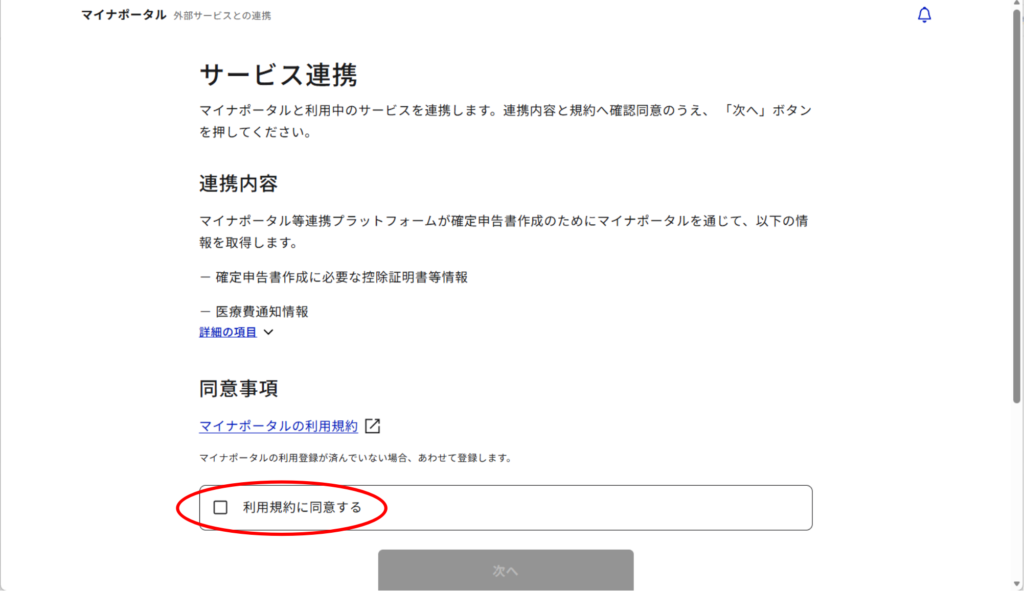
利用規則をよく読んで、利用規則に同意出来るのであれば、チェックを入れる。
「次へ」をクリック。
次は2次元コードをスマホのマイナポータルアプリで読み取って、ログインしていきます。
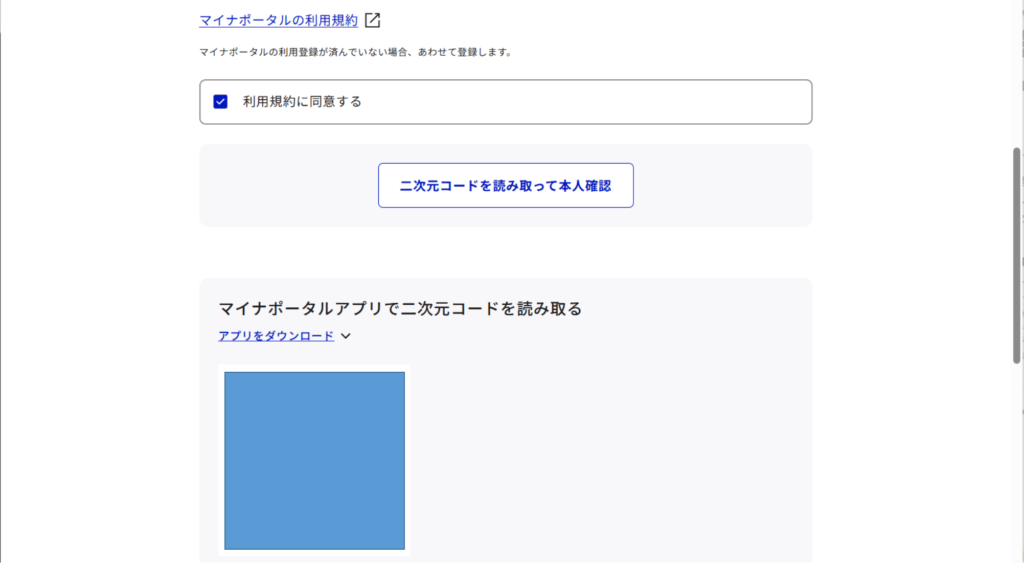
スマホのマイナポータルアプリで読み取ったら、しばらくそのまま我慢です。画面が変わるので、じっとしてます。
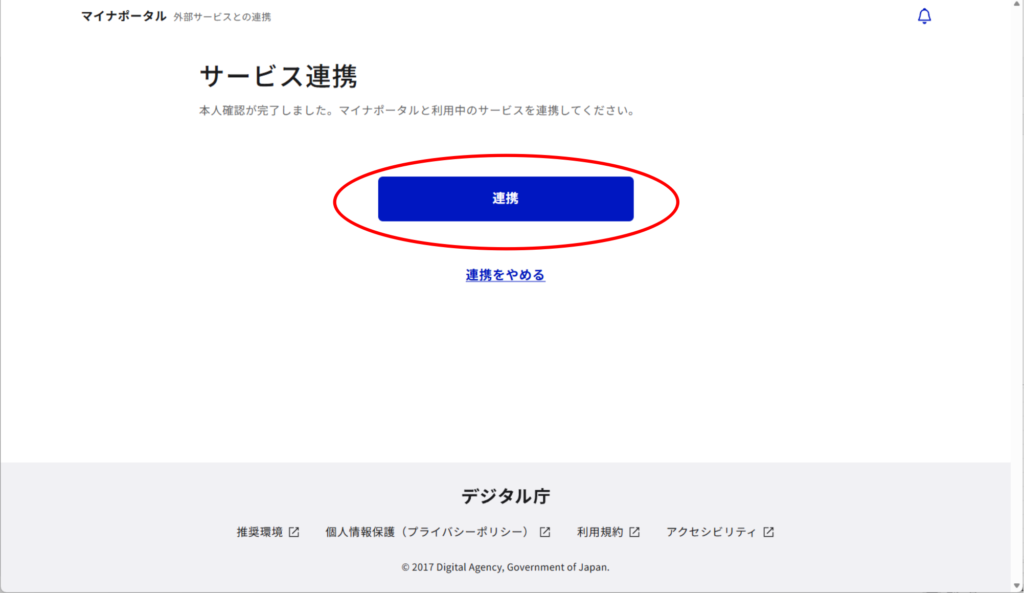
すると、このような画面に移行するので、「連携」をクリックします。
僕の場合ですが、4つ連携出来て、自動取得できました。
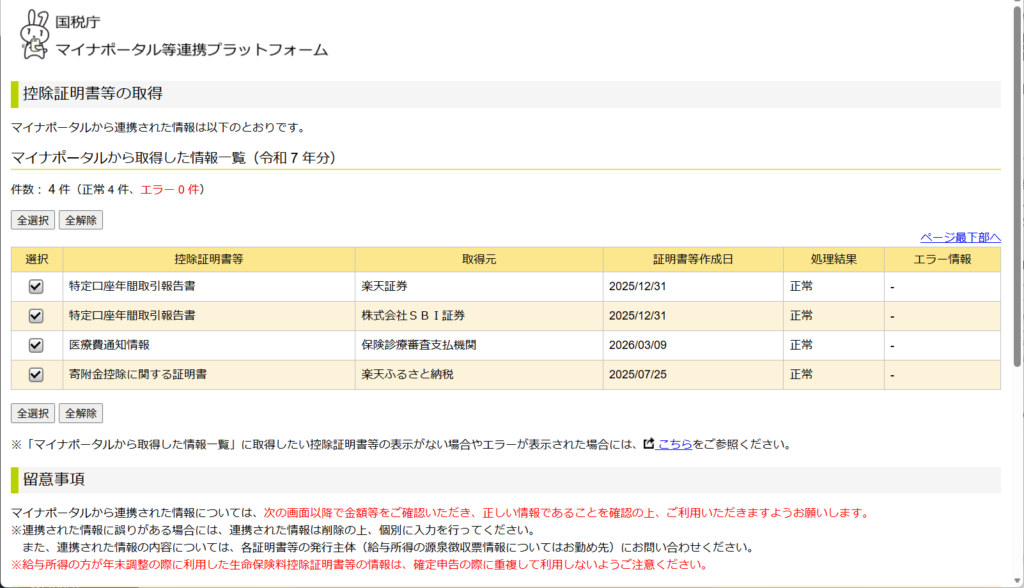
まだ、「給与」と、他の証券口座を連携出来ておらず、困っちゃいます。
「留意事項」を確認して、次へ進みます。
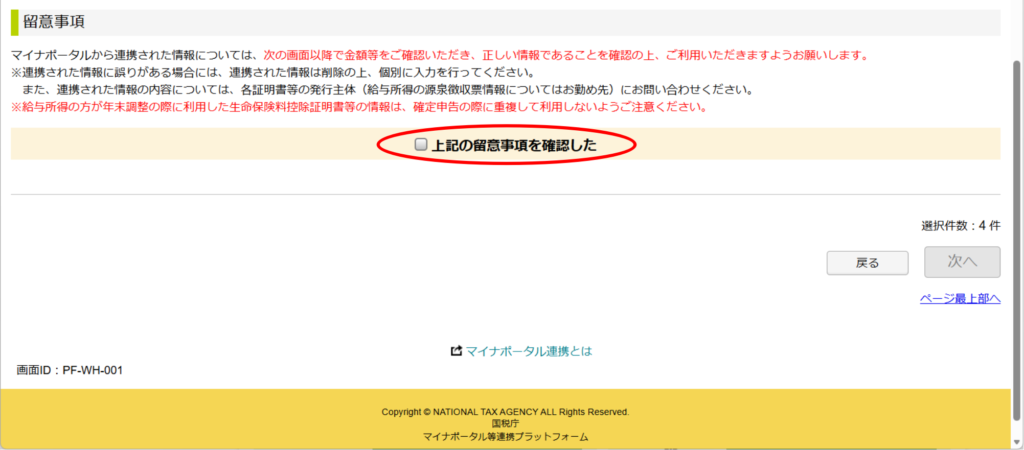
「上記の留意事項を確認した」にチェックを入れると、右下の「次へ」が押せるようになります。
次の画面で取り込んだ情報が出ますが、僕は2回やってしまい、情報がダブっている部分があったので、よく確認して下さい。
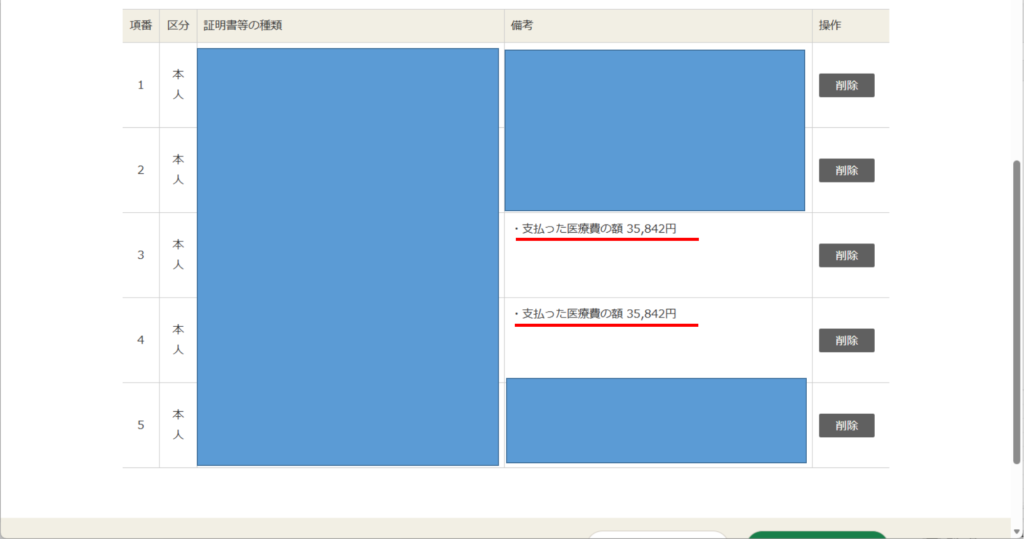
僕の様にダブってしまった場合は、右の「削除」をクリックすると消せます。よく確認したら、下にある。「申告書等を作成する」をクリックします。

確定申告の画面に戻ってきて、次はマイナポータルの連携以外の情報を取り込みます。
・マイナポータルの連携以外の情報取得
ひとまず画面はこちら
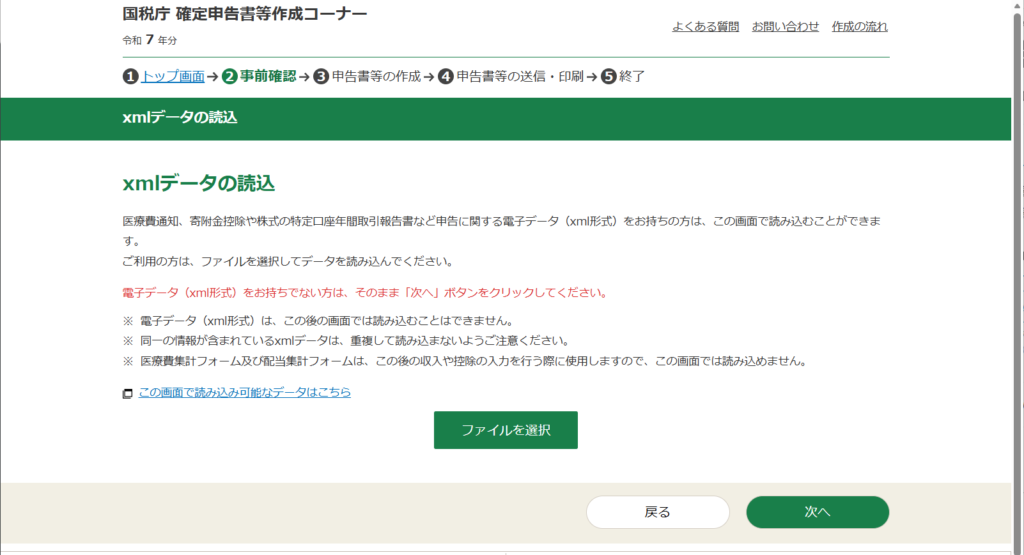
僕の場合、他の証券会社の分がマイナポータルの連携出来なかったので、そこのホームページから「特定口座年間取引報告書」のデータをダウンロードしてきました。その場合は「ファイルの選択」をクリックします。
データをダウンロードした場所からデータを取り込むと、「ポンッ!」っと下に追加されます。
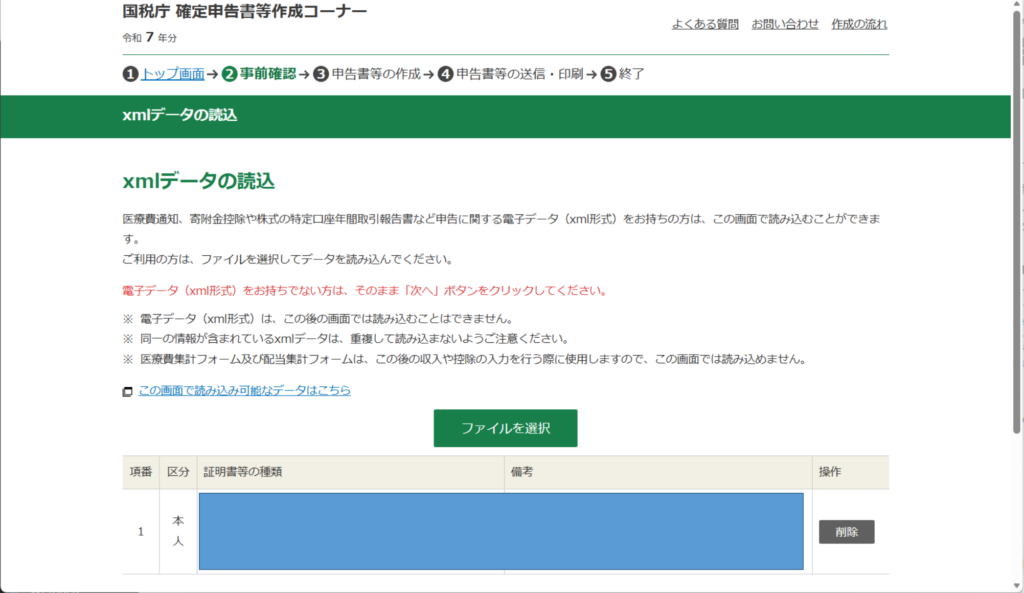
良ければ、下にスクロールして、「次へ」をクリックします。なんか、色々計算して、下のような画面が出て来ます。
一個づつ該当箇所にチェックを入れると、下に伸びて中身入力となります。
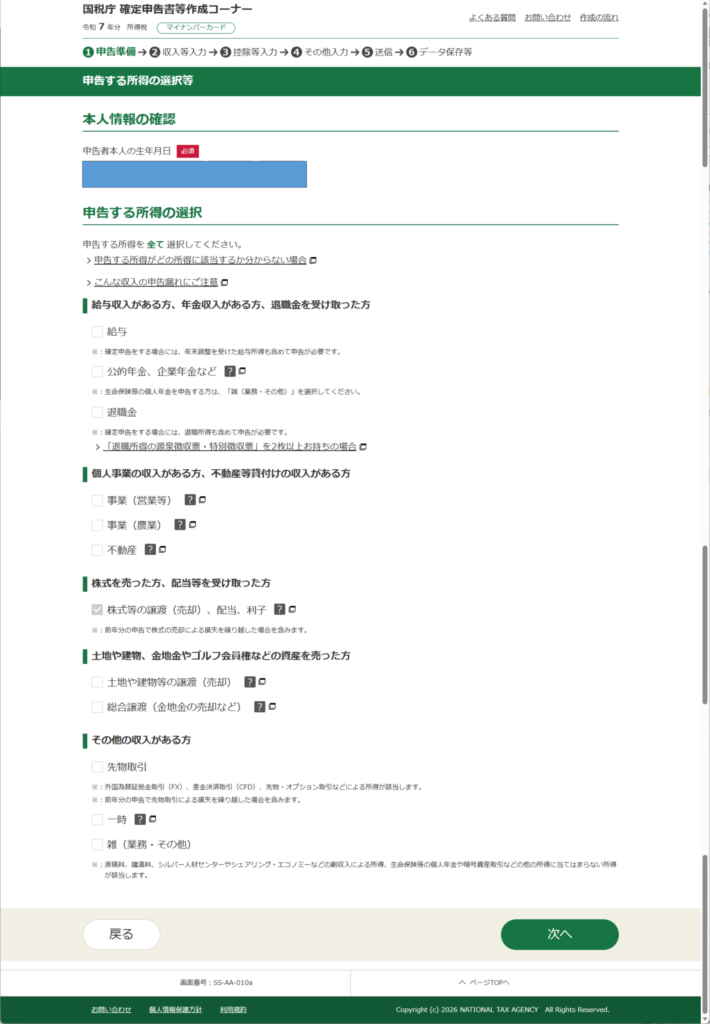
僕の場合、給与のみチェックが入って、下に確認が少し出ました。
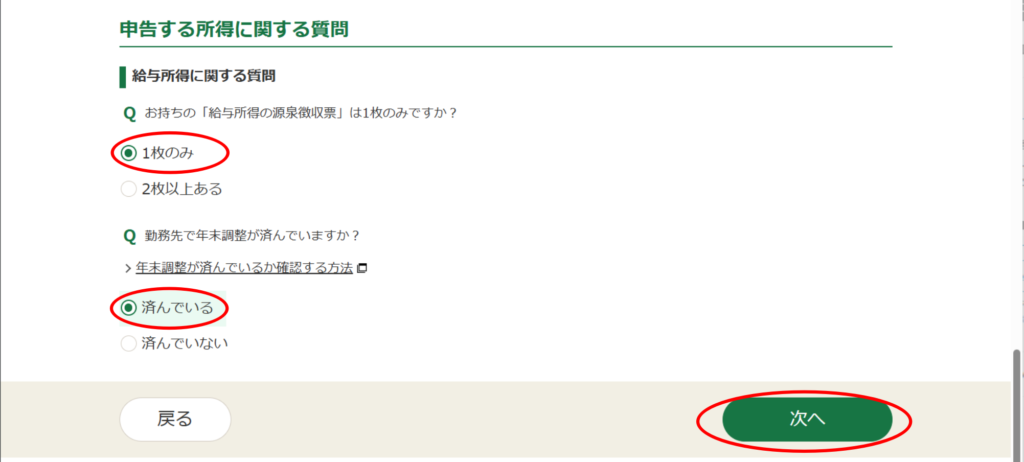
見ての通り、源泉徴収票が1枚かどうか?と、年末調整の有無ですね。それぞれチェックを入れたら、「次へ」で進みます。
・収入・所得の入力
源泉徴収票を手に、給与所得を入力していきます。「給与所得」をクリックしていきます。
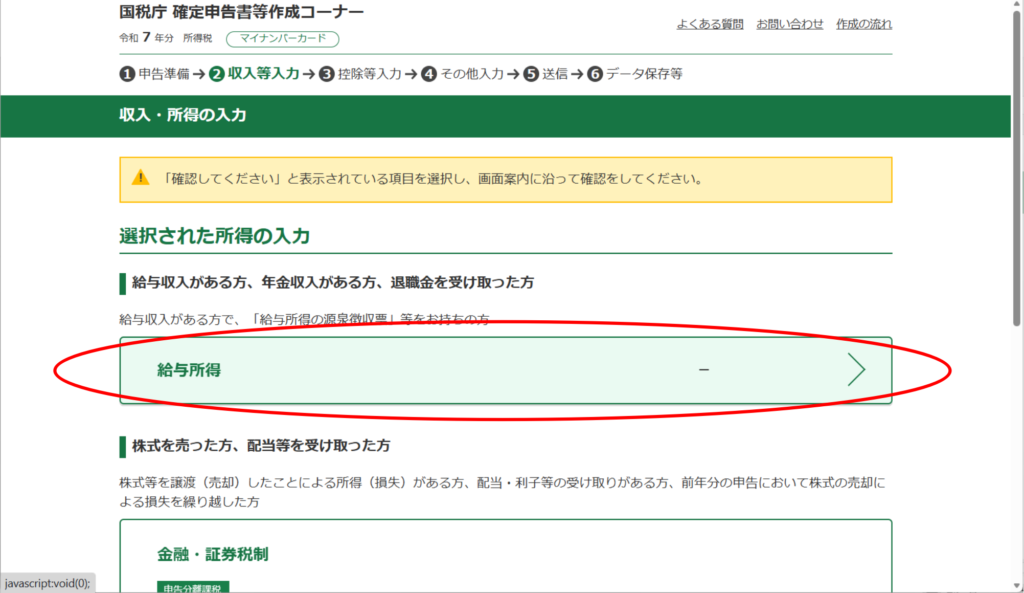
ちょっと考える時間があります。じっと我慢です。左上のロードマークが回っているのをじっと見つめます。
次の画面はこちら
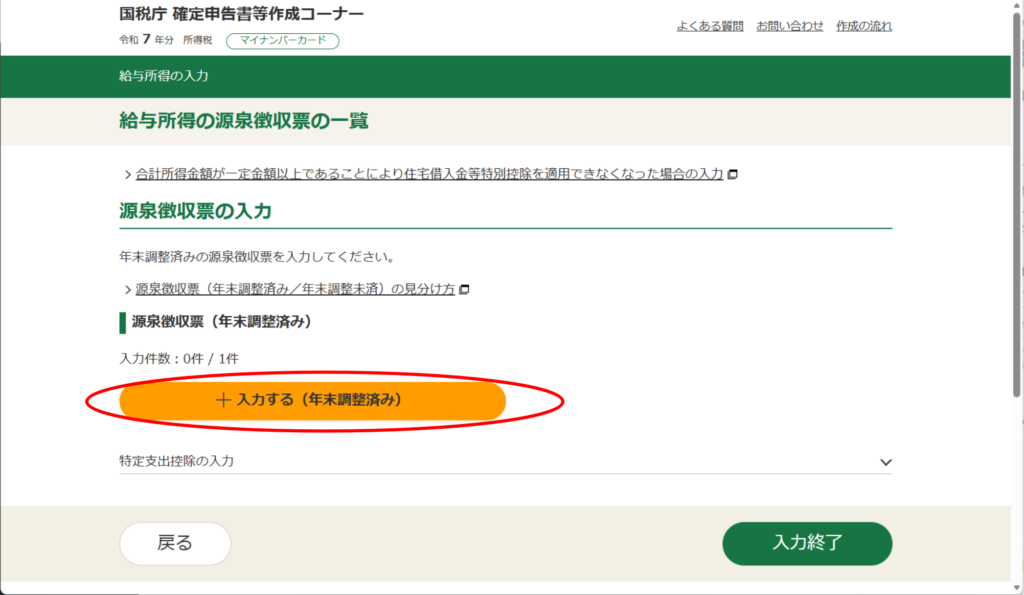
「+入力する}のボタンをクリックします。
こっから大変です。頑張ってついてきてください。
・給与所得の入力(源泉徴収票の入力)
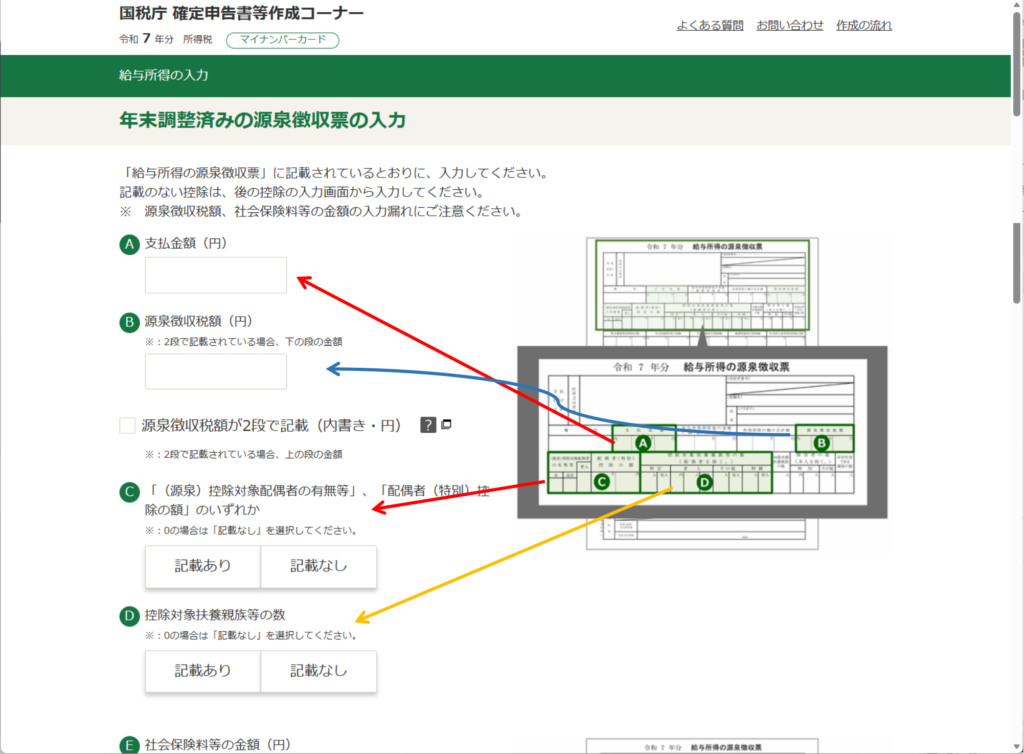
矢印で示す通り、源泉徴収票をよく見て、
A 支払い金額・・・源泉徴収票の支払い金額に書かれている金額を入力します。
B 源泉徴収税額・・・右の方にある、源泉徴収税額を記入
C 配偶者控除の有無・・・有り無しを選択
D 控除対象扶養親族等の数・・・対象の方は入力
こちらを進めて下さい。それぞれ、選択すると、下に「ピロッ!」と行が出てきたりします。びっくりしないで冷静に進めましょう。
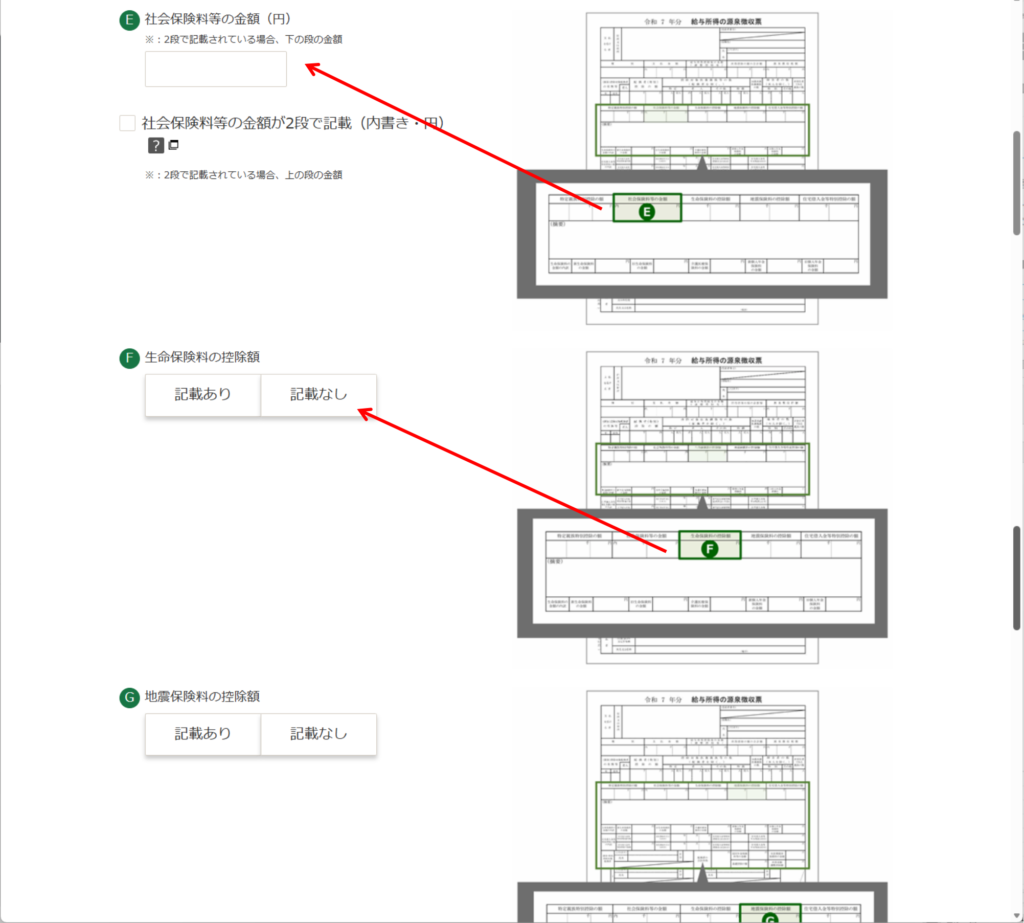
E 社会保険料等の金額・・・対象の場所をよく見て入力しましょう。
F 生命保険料の控除額・・・対象の場所をよく見て入力しましょう。
G 地震保険料の控除額・・・対象の場所をよく見て入力しましょう。
それぞれの項目で下に欄が出てきても落ち着いて入力します。
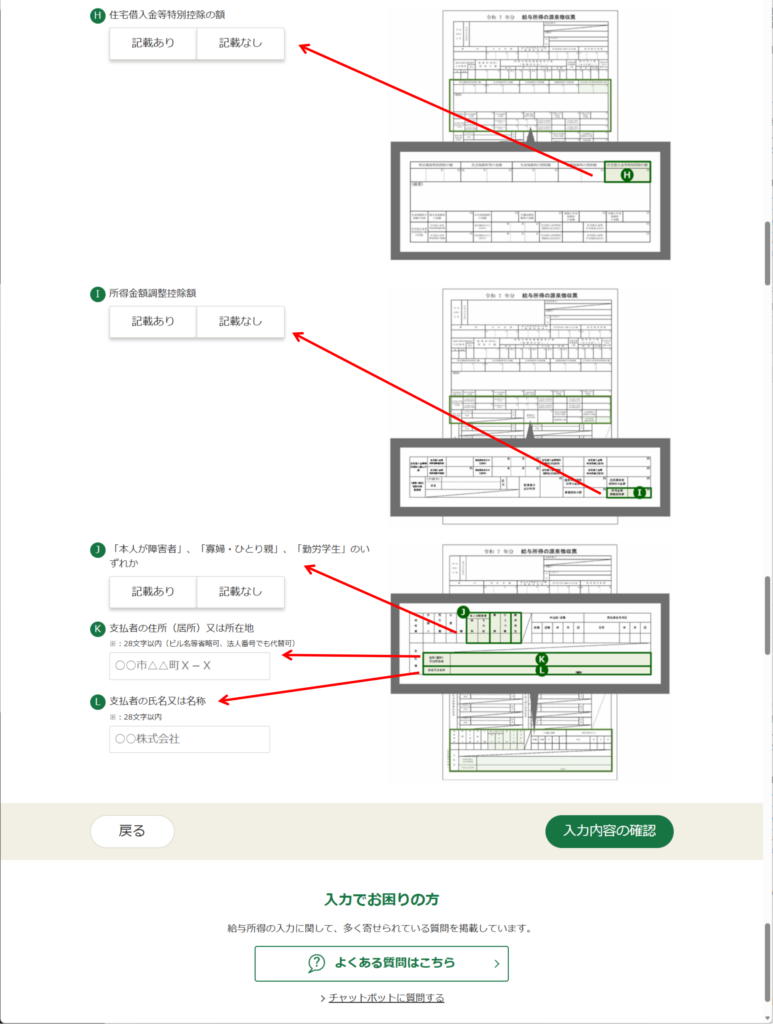
ここまで来たら、後は大丈夫ですよね。自分の対象項目をそのまま入力して行って下さい。
それぞれが終わったら、右下の「入力内容の確認」をクリックします。
一区切りなので、今日はここまでにします。
源泉徴収票の入力が終わると、ちょっと頑張った気になりますよね。
僕の個人情報とかが、うっかり出てたら、そ~っと教えてください。恥ずかしいので。
急いで修正します。