

こんばんは。かぜふくままです。
45歳から投資を始めた投資初心者です。FIREを目指して投資を始めました。
40代、50代で投資に興味を持った方に向けて、参考になればと思い、書いております。
今回は、サラリーマン(会社員)がパソコンで確定申告する!第4弾です。
令和7年(2025年分)の確定申告の話。その④です。
- 2025年の確定申告が必要な方
- ふるさと納税をして、ワンストップ特例を申請していない方
- 株の配当金を貰っている方
- 外国株を持っていて、その配当金等を貰っている方
- 『特定口座の源泉徴収あり』以外で株を持っていて、売買したり配当金を貰った方
そんな方に向けて書いていきます。最後まで読むと、以下の事がわかります。(僕個人の考えです。)
- 令和7年(2025年分)確定申告の始め方
- 確定申告に必要な書類等
- 証券会社別の特定口座年間取引報告書の出し方
- ふるさと納税の情報確認のやり方
国税庁のホームページに全部書いてあるので、下記リンクを参考にして下さい。僕も何度も見ながら進めてます。
こちらの記事は前の続きですので、最初にこちらに来た方は、最初から見てもらえると嬉しいです。
サラリーマン(会社員)向け!令和7年度(2025年度)分確定申告 その①
サラリーマン(会社員)の令和7年(2025年分)確定申告 その②
サラリーマン(会社員)の令和7年(2025年分)確定申告 その③
前回は「源泉徴収票の入力」まで進みました。その確認からです。
・源泉徴収票の入力確認
源泉徴収票の内容が入力できたら、確認画面に移行します。
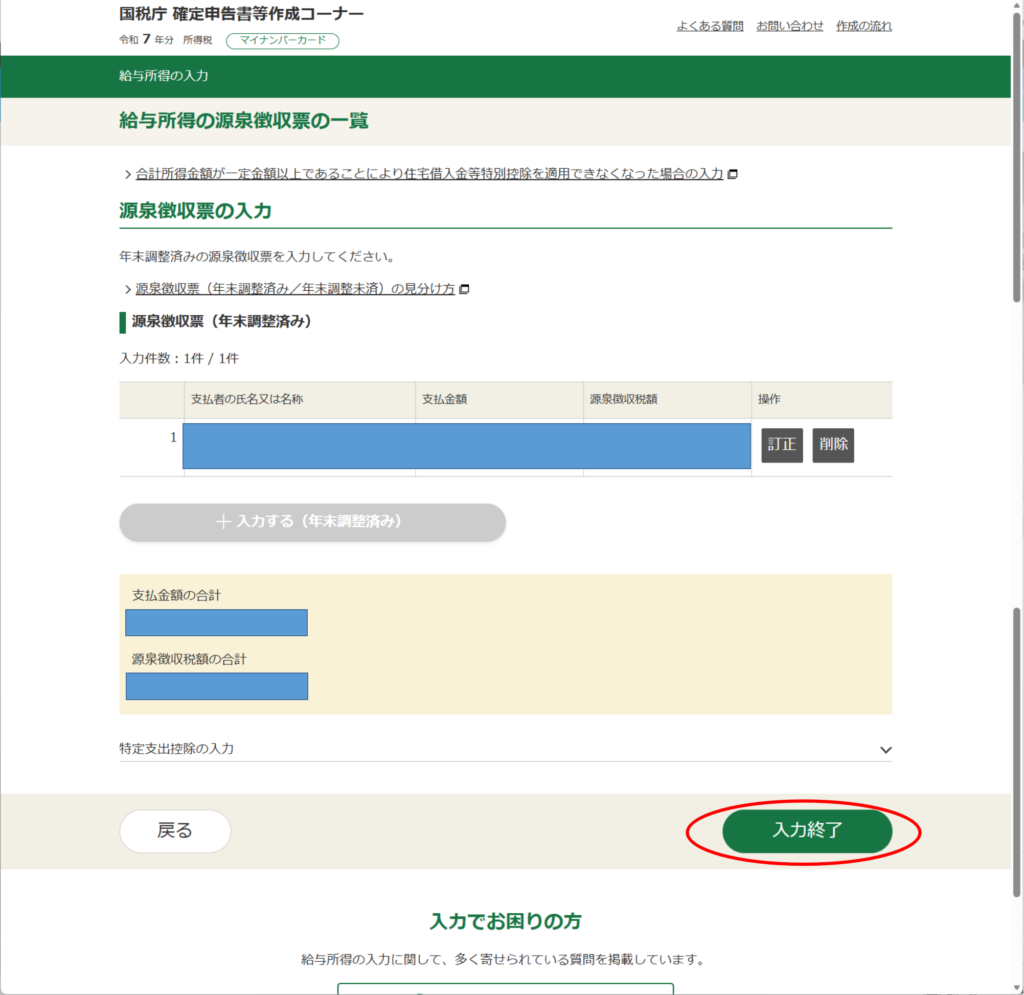
「給与所得の入力確認」という画面なので、よく源泉徴収票と見比べて、金額を確認して下さい。大丈夫だったら、右下の「入力終了」をクリック。金額の確認が出ますので、右下の「確認」をクリック
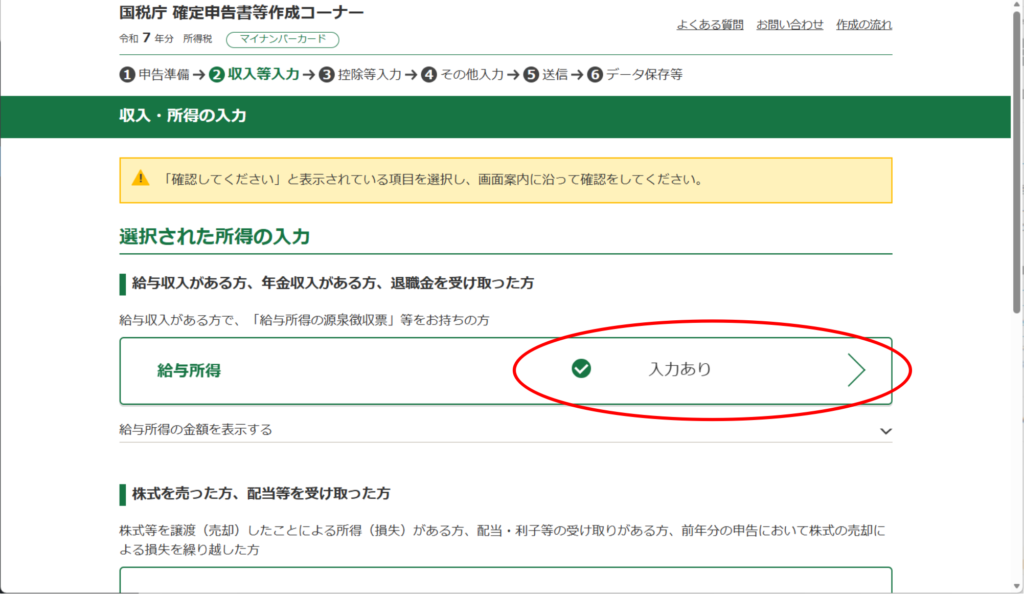
前に見た画面になって、「あれ?」ってなるのですが、給与所得の右側にチェックと「入力あり」の文字が入っています。
下の方にスクロールしていくと、僕の場合は「確認してください」ってのがあるので、そこをクリックします。
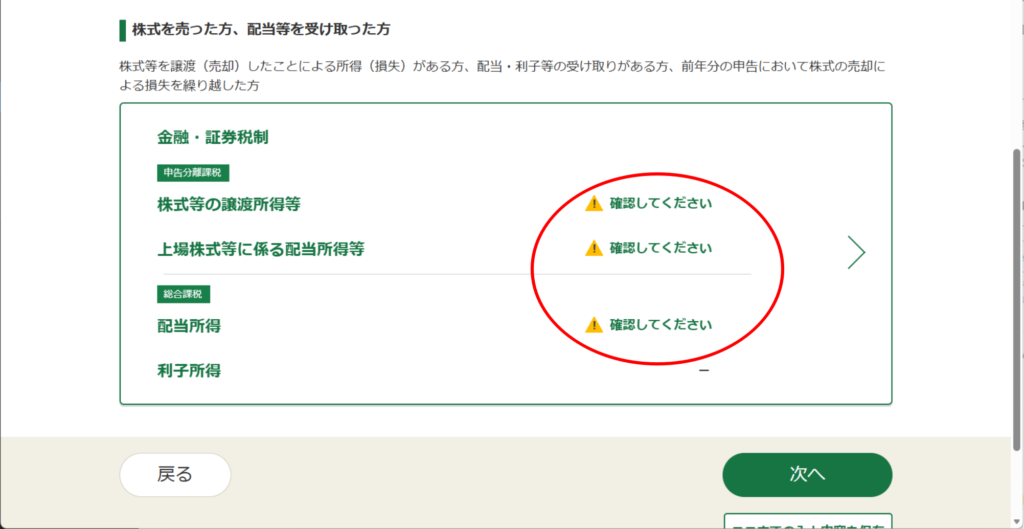
・金融・証券税制
金融・証券税制について、「マイナポータルの連携で取り込んだデータがあるよ。」って画面ですかね。「次へ」をクリックします。
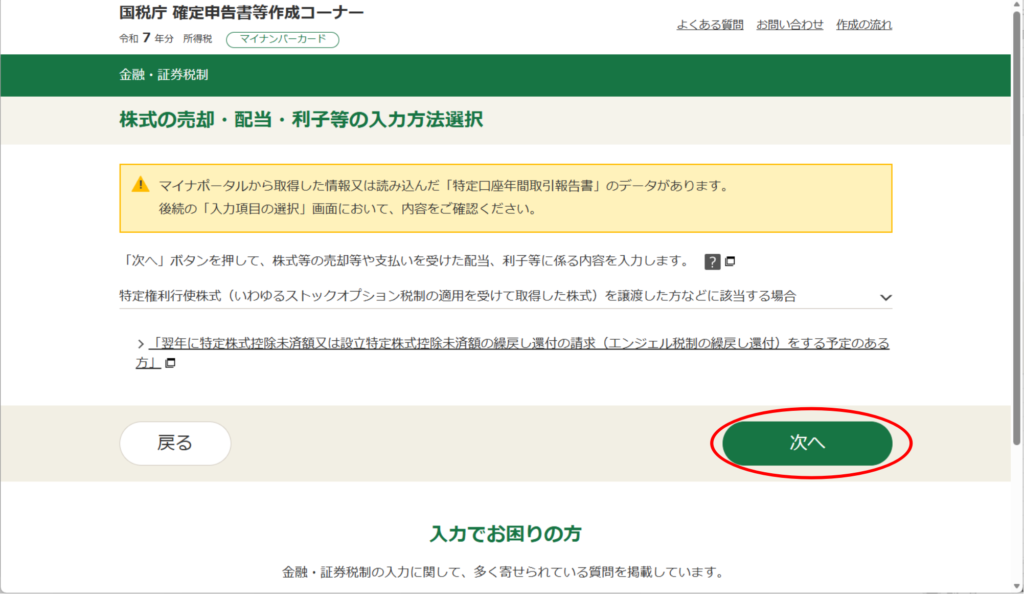
次の画面はこちら
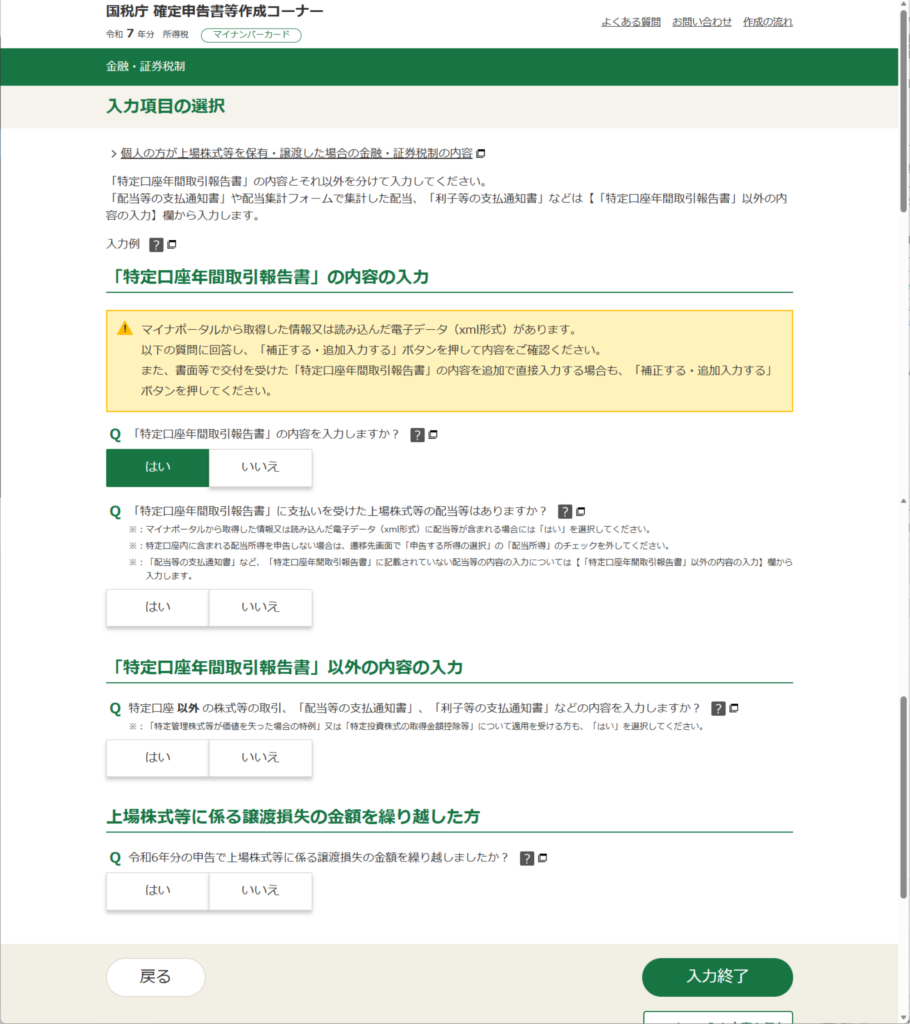
僕の場合は、配当金を貰っているので、最初の「はい」を選択すると、また下にピロっと出て来ました。
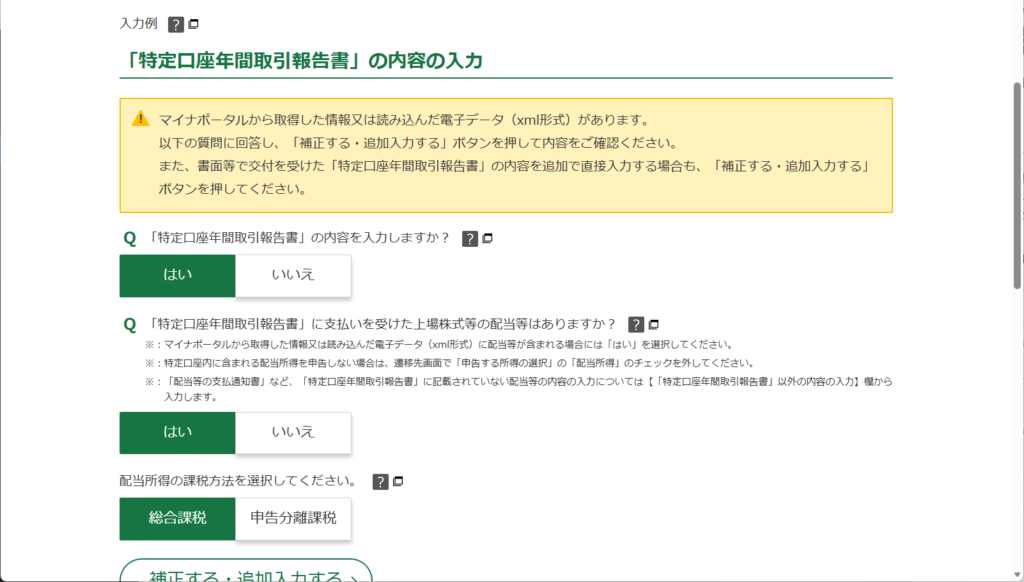
・「総合課税」と「申告分離課税」
毎回、迷うのですが、「総合課税」と「申告分離課税」のどちらがお得か?
年収が高い方は、株式売却益などが20%程度に抑えられる「申告分離課税」の方が良さそうです。給与と株式などの利益を足しても20%の税にならないなら、「総合課税」の選択もあるようです。
僕は毎回迷ってて、結局、「総合課税」で一回計算してみて、「申告分離課税」の計算もして、どちらがお得かを出してみてます。ちょっと面倒なんだけどね。
比べてみれば、どちらがお得かって計算してくれるから、それに甘えてます。
ここで、注意があります。
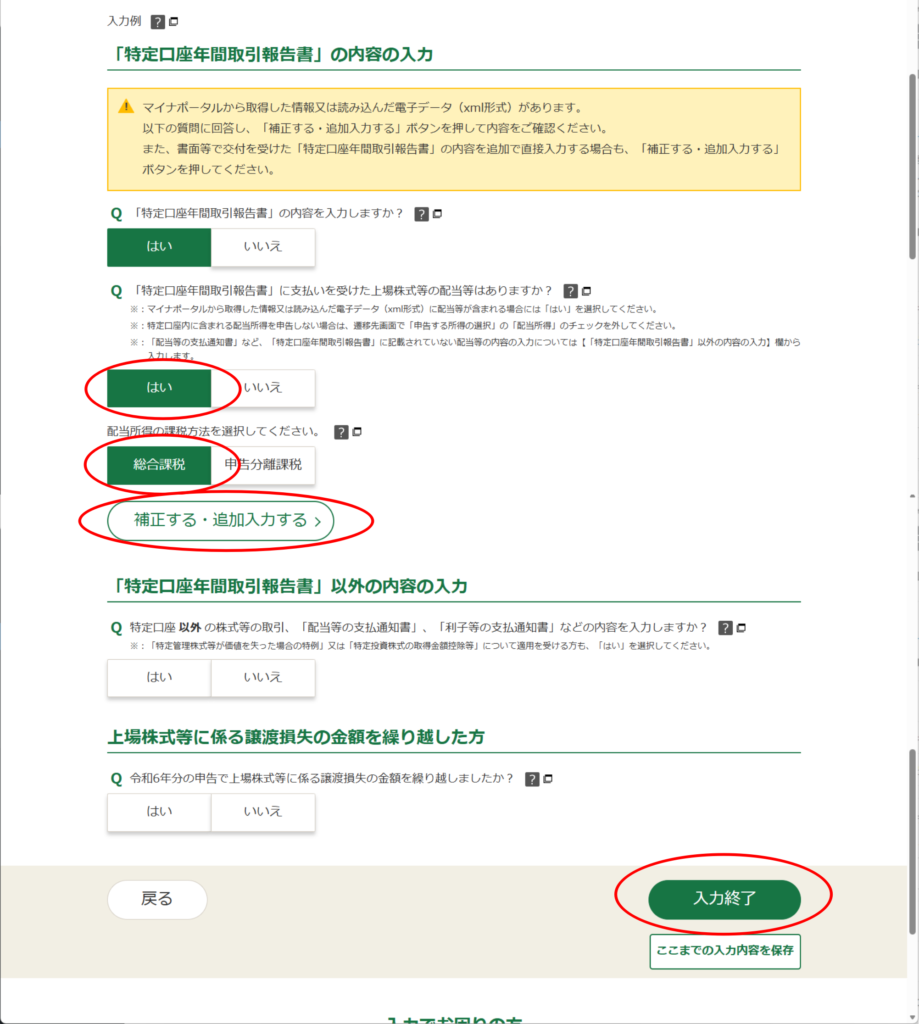
データ取り込みした場合、「補正する・追加入力する」をクリックして中を見ないと怒られます。
僕の場合はその中に、「要確認」があって、そちらを見ずに進めて怒られました。
「補正する・追加入力する」をクリックします。
次の画面がこちら、「要確認」があって、配当金などが入ってないですね。
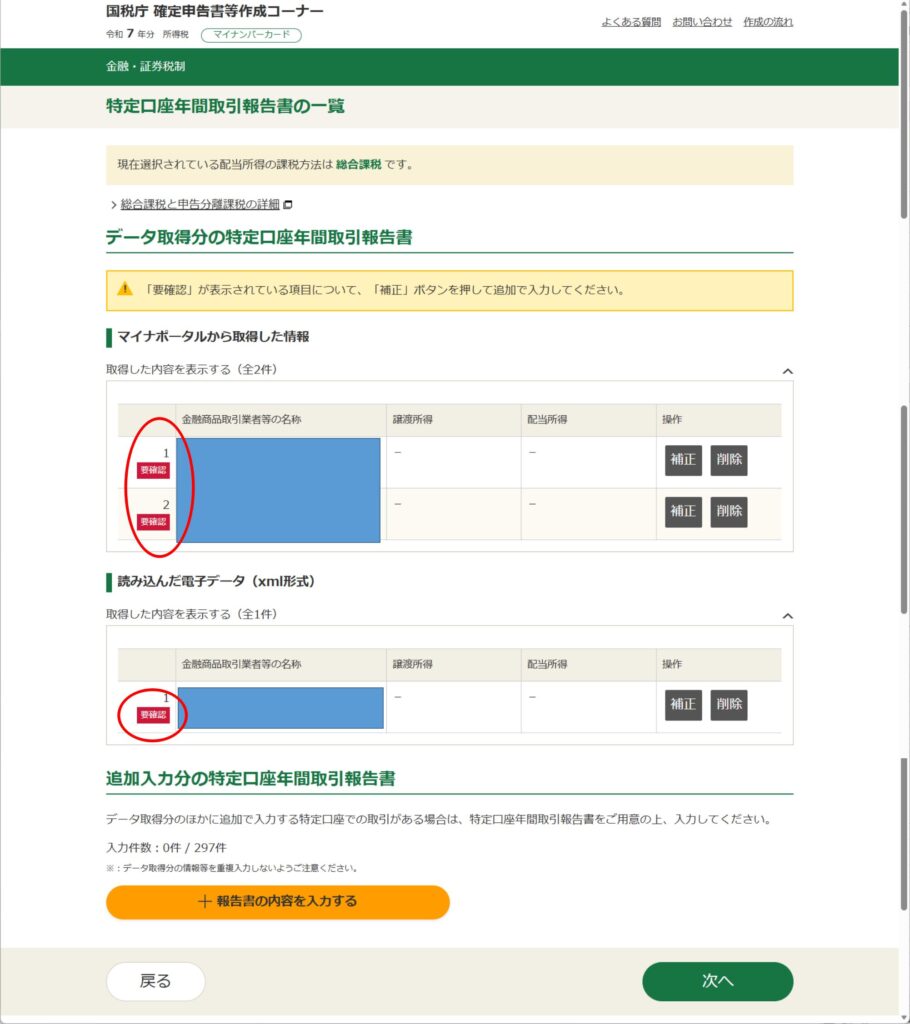
しょうがないので右の「補正」をクリックします。
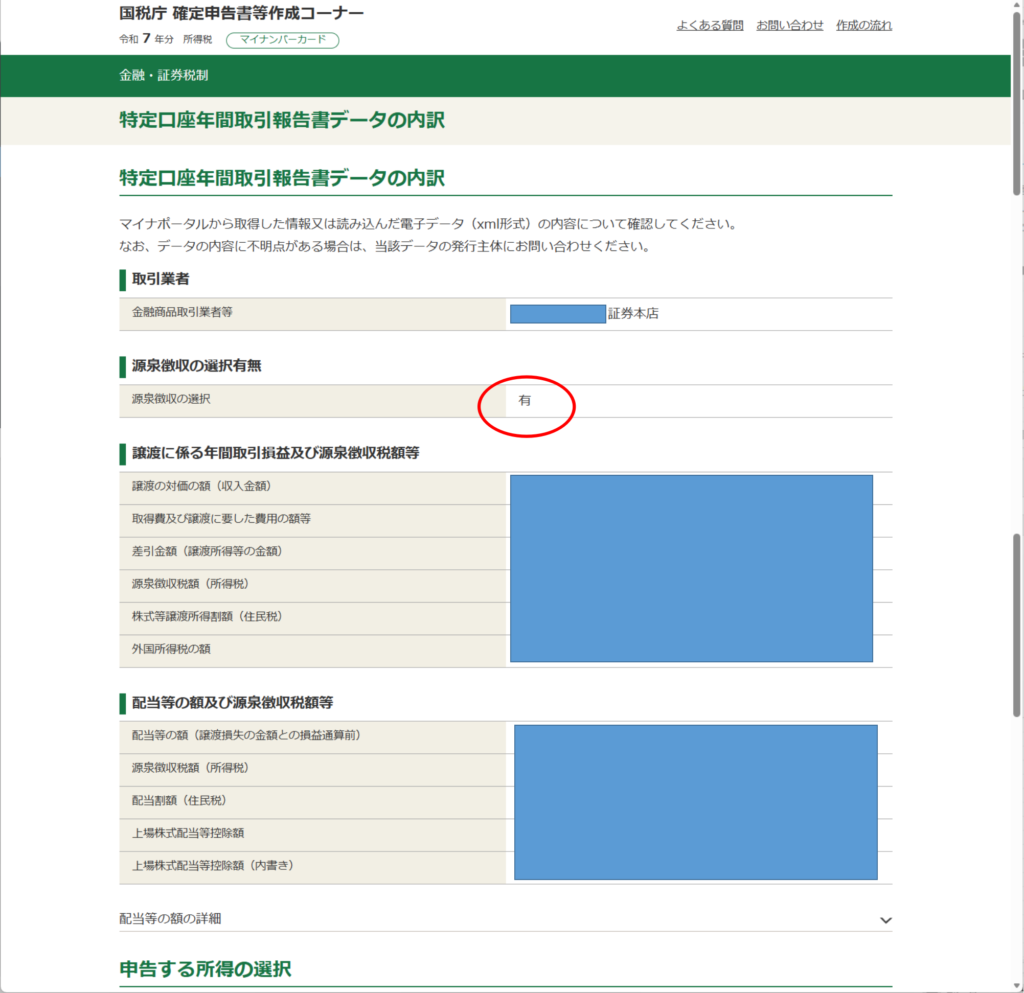
ちゃんと金額は取れているんですよね。なんで反映しないんでしょうね?
申告する所得の選択ってのが下にあります。
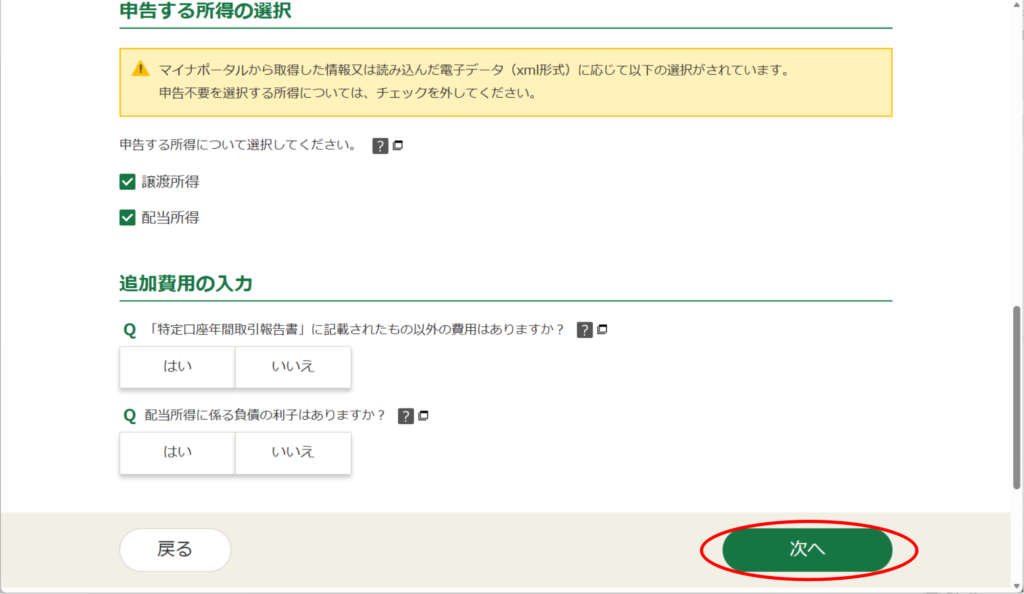
申告する所得の選択
「譲渡所得」と「配当所得」にチェックが入ってます。申告する必要が無い場合はチェックを外すのかな?
追加費用の入力
「特定口座年間取引報告書」以外の費用がある場合は「はい」
「配当所得に係る負債」がある人は「はい」を選択
それ以外の方は「いいえ」を選択して、「次へ」をクリック
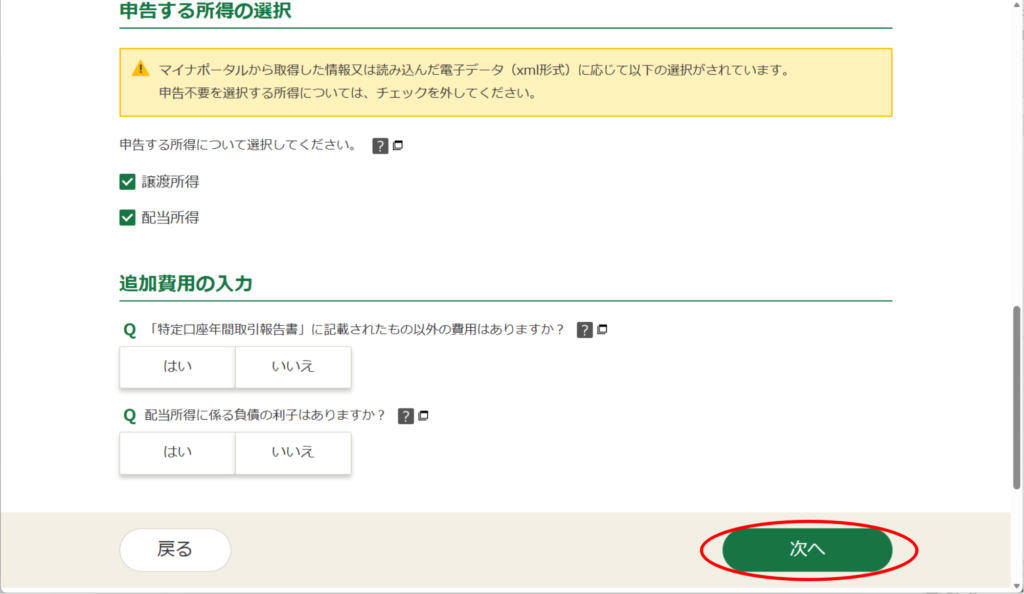
今回、僕の場合は、譲渡所得が無かったので、全部0円になってまして、「次へ」をクリックしたら、エラーになりました。「譲渡所得」のチェックを外して、またエラーっぽい「確認」が出て、ドキドキしながら「次へ」をクリックしたら、進めました。
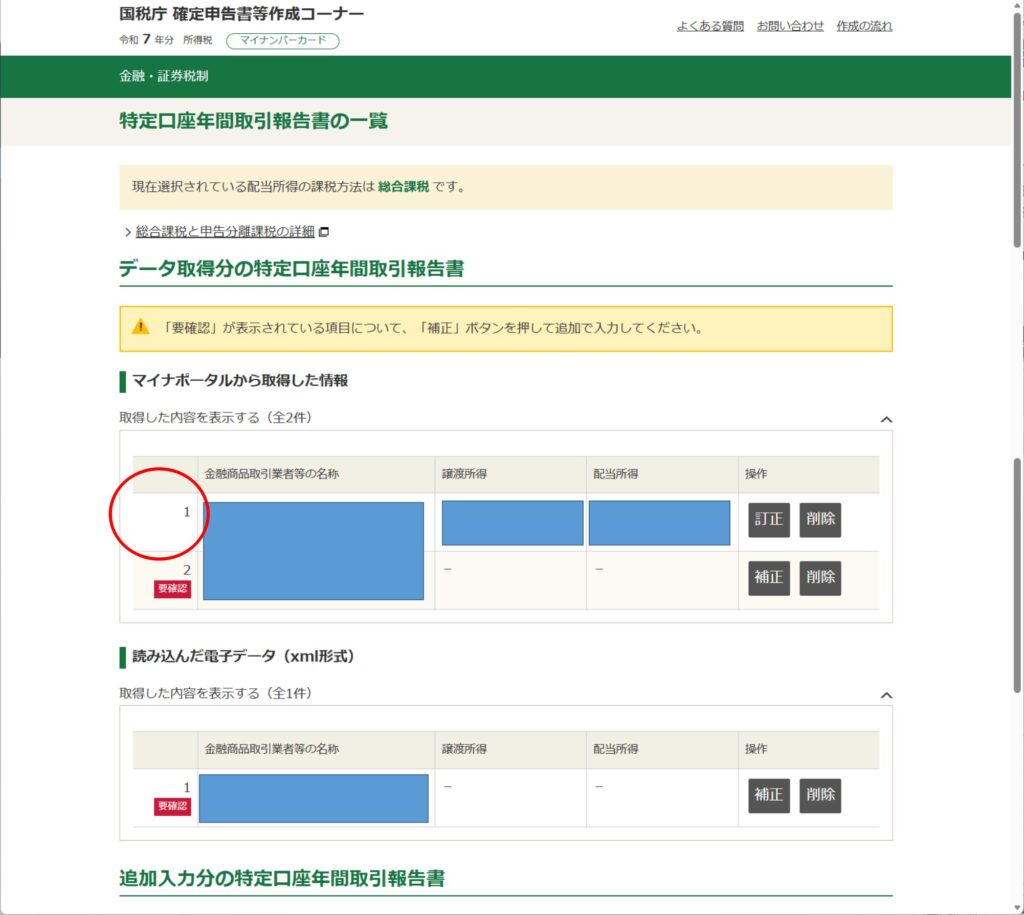
ぱっと見、同じような画面戻ってしまった感じですが、実際戻ってます。ただし、1項目めの「要確認」が取れて、「譲渡所得」の欄と「配当所得」の欄が埋まってました。
2項目め、3項目めも「補正」を掛けていきます。
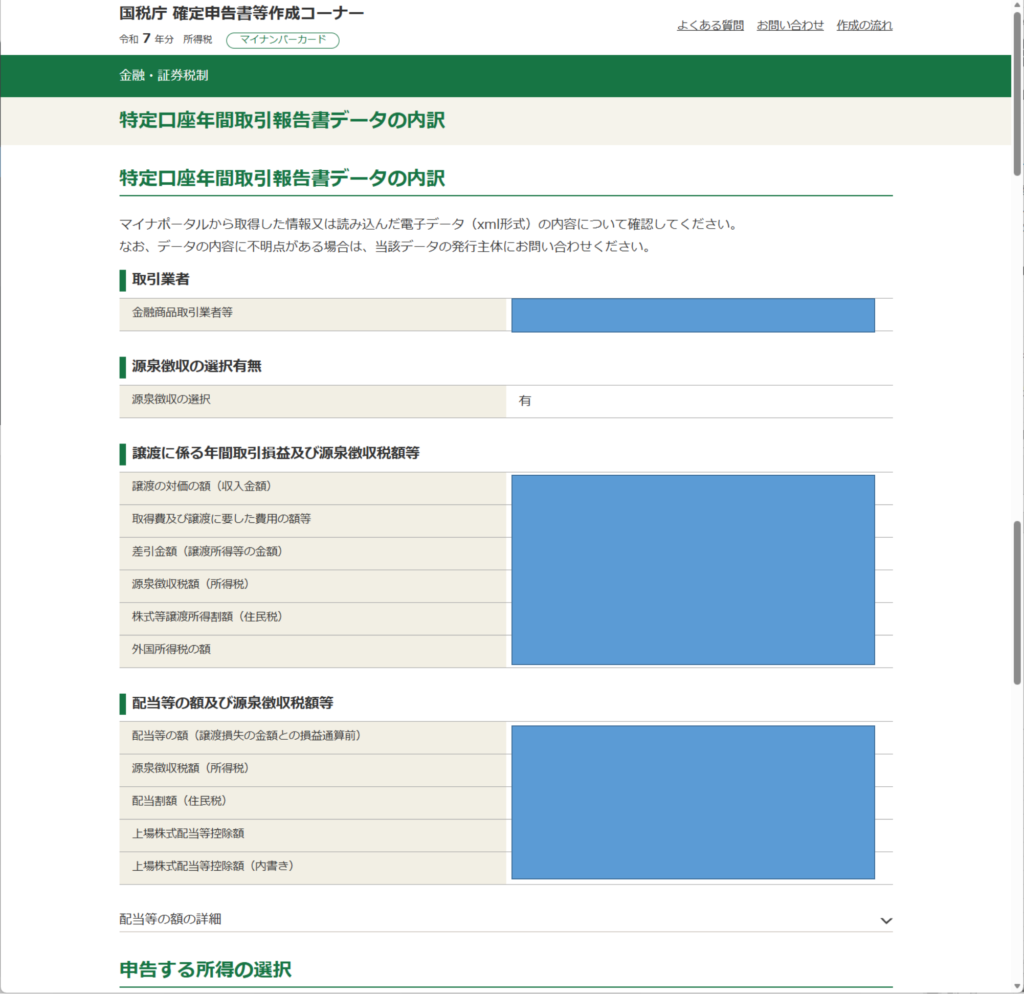
こっちは譲渡所得があって、下の項目が少し変わってました。
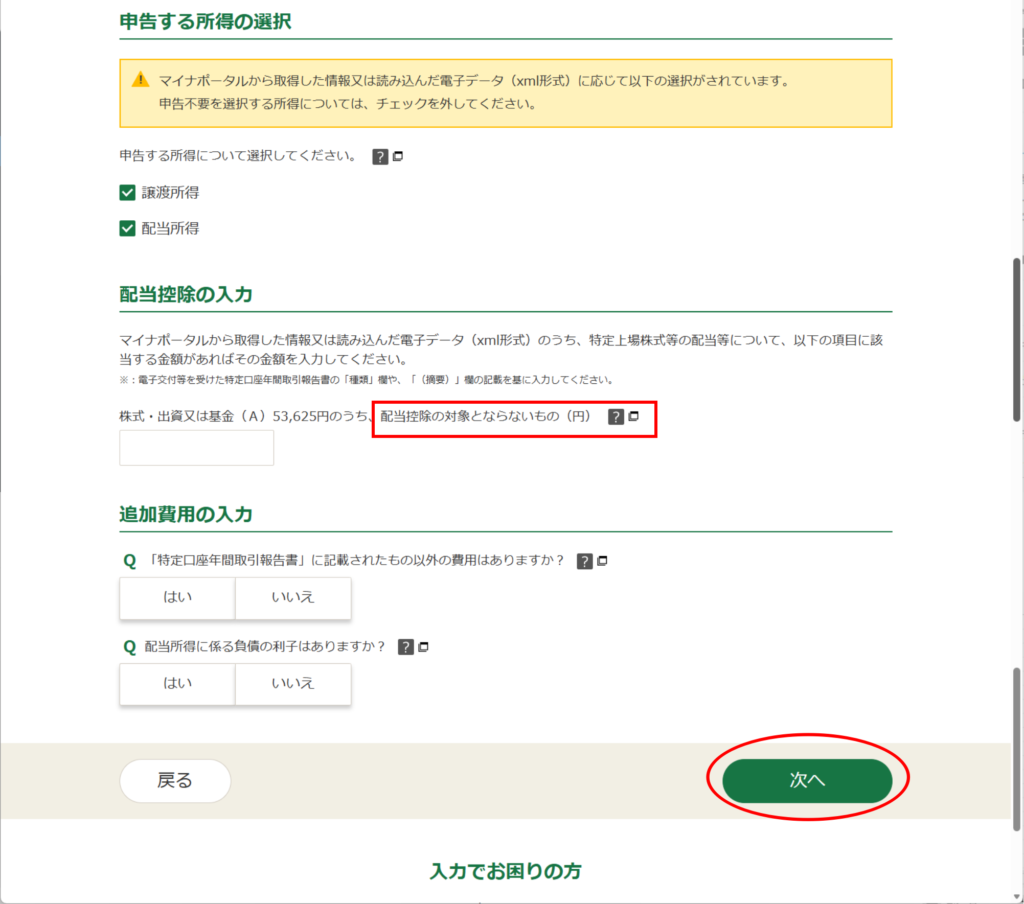
「配当控除の入力」配当控除の対象にならない金額を入力するようです。僕は特にないのでそのままです。
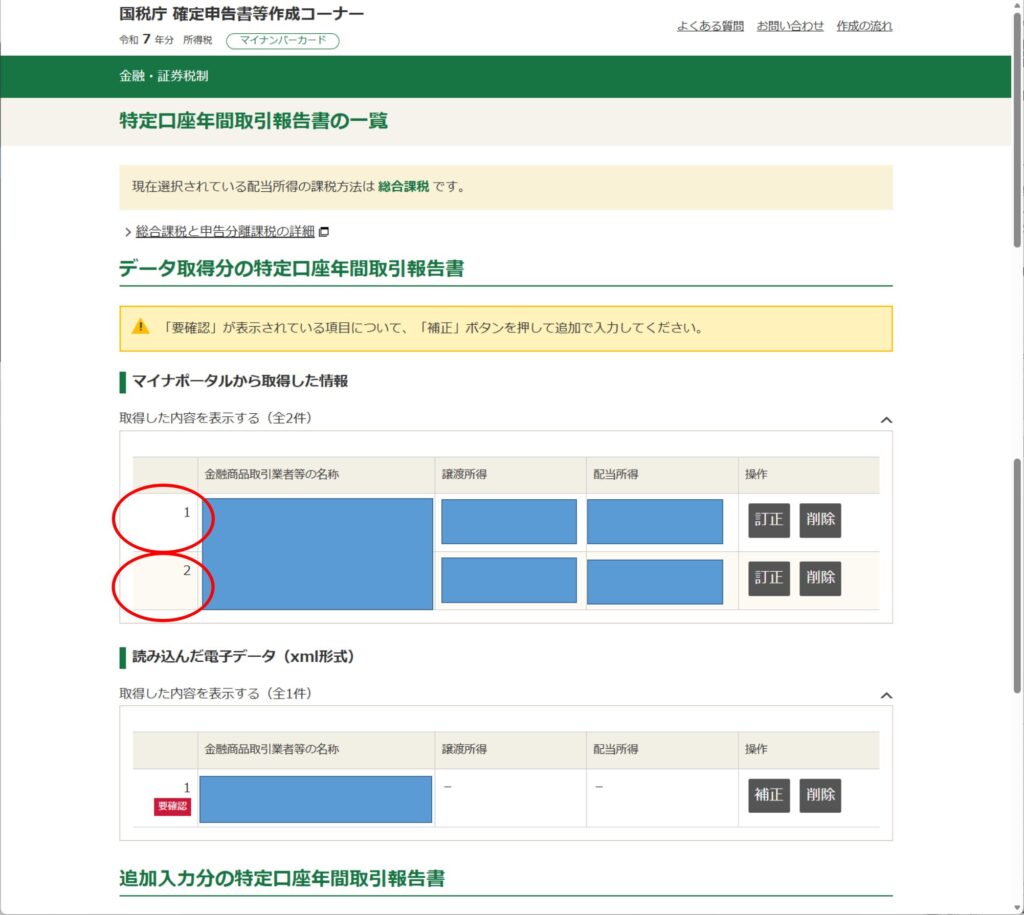
2項目めの「要確認」も取れました。続けて3項目めの「補正」も進めます。
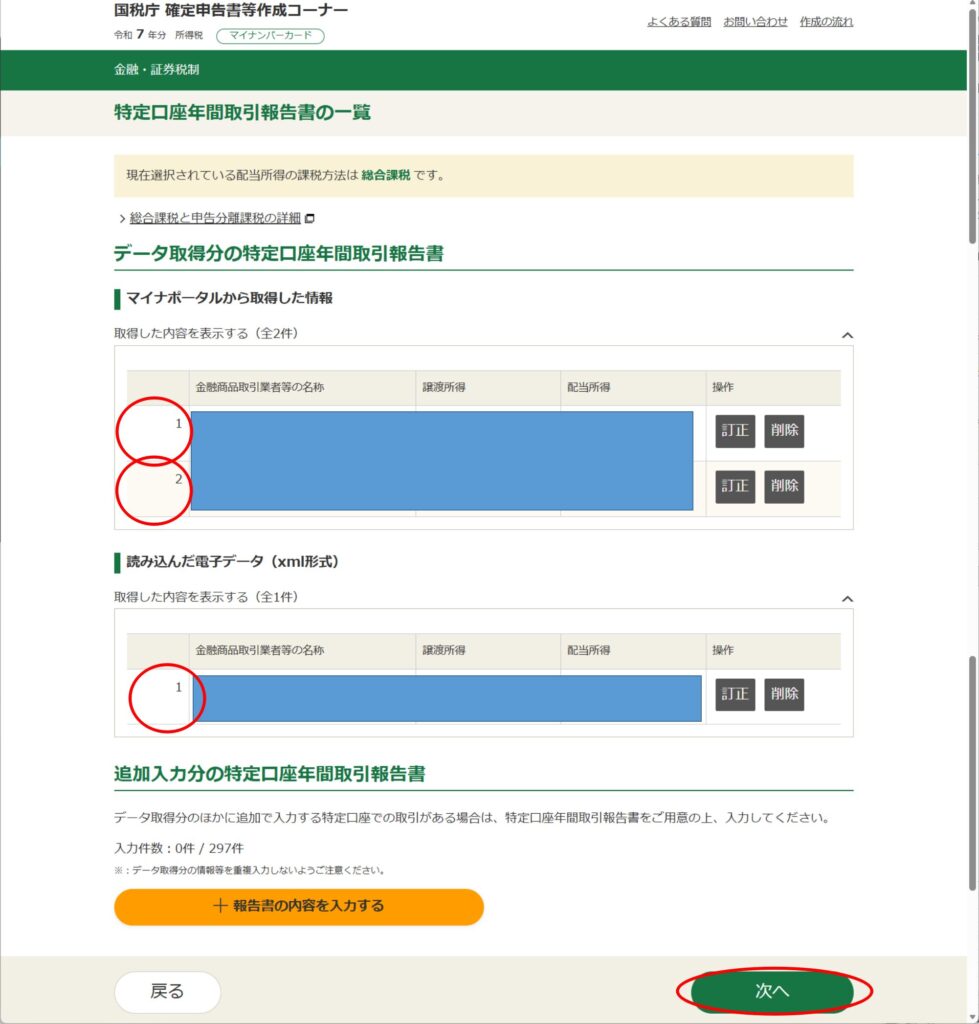
3項目めのの「要確認」も取れたので、「次へ」をクリックして進みます。
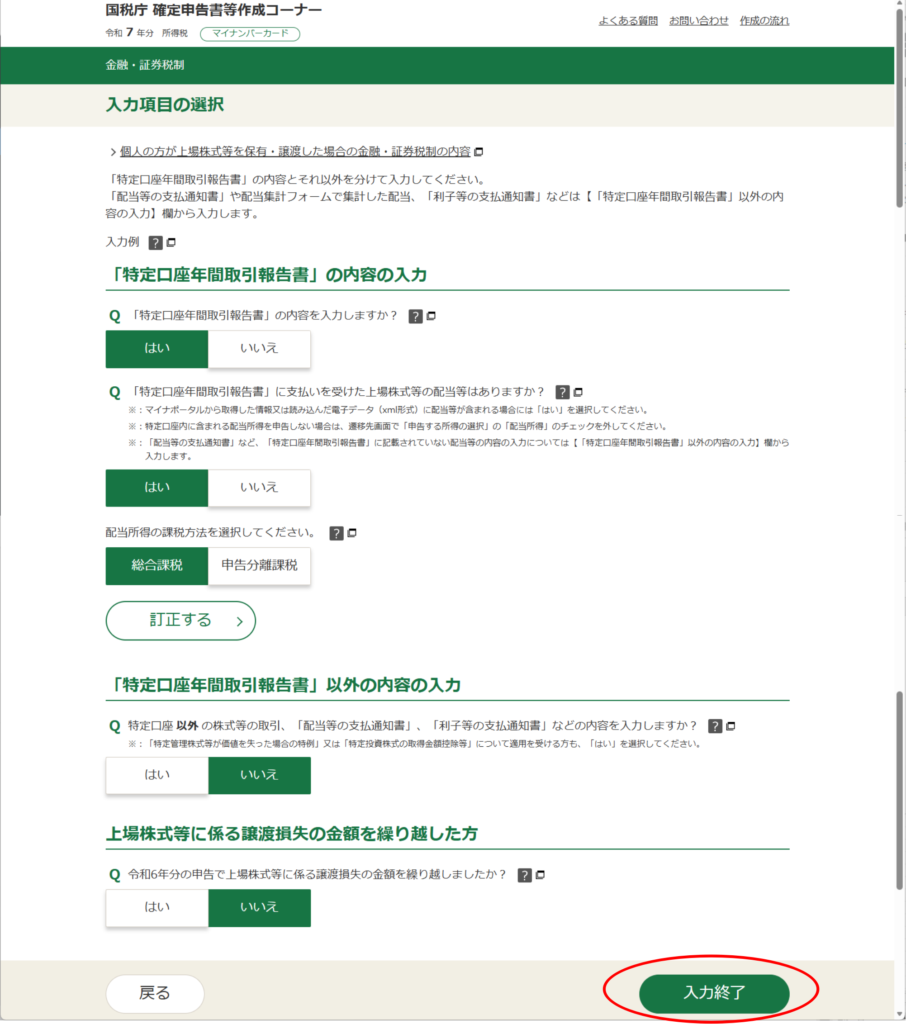
なんか、さっき見たような画面に戻ってますが、上にあったエラーっぽいメッセージが無くなってる気がします。
なのでドキドキしながら、「入力終了」をクリックしましょう。
またエラーっぽい画面が出て来ますが、計算した確認画面です。
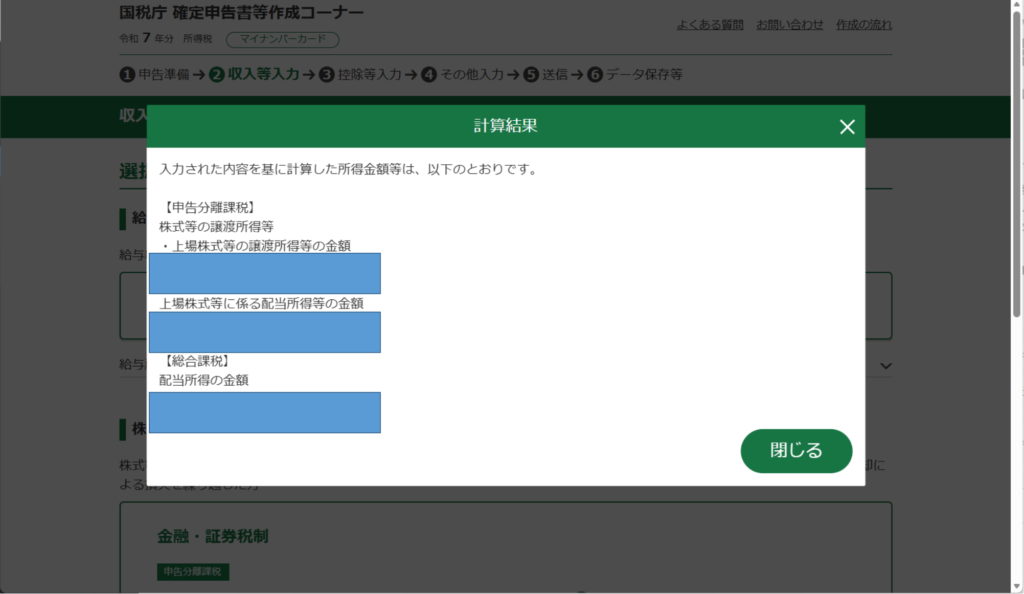
「閉じる」をクリックすると、また見覚えのある画面に戻った気がしますが、戻ってるんです。
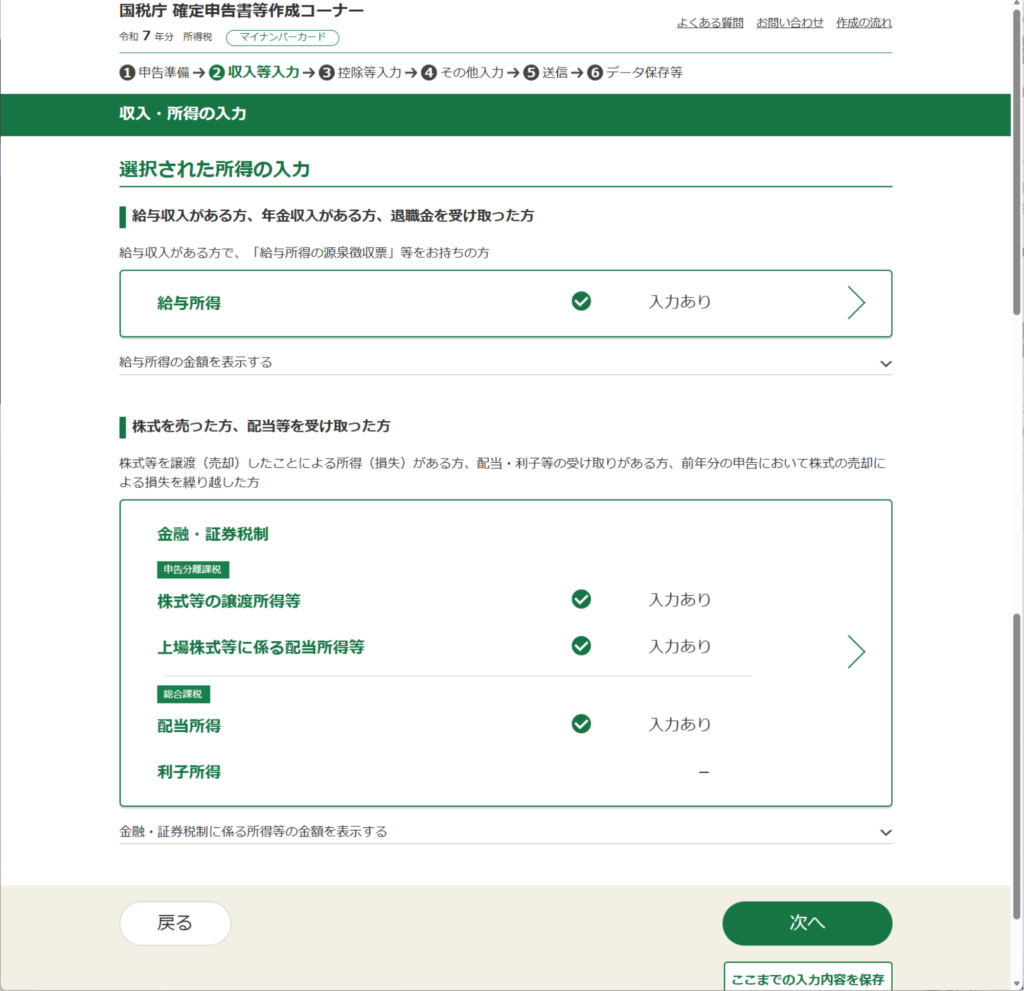
ただ、着実に進んでおります。チェックが入って、「入力あり」の表示に変わってます。
この辺で、一旦保存して、休みましょうか。
・途中で入力内容を保存する
「ここまでの入力内容を保存」をクリックすると、保存が出来ます。
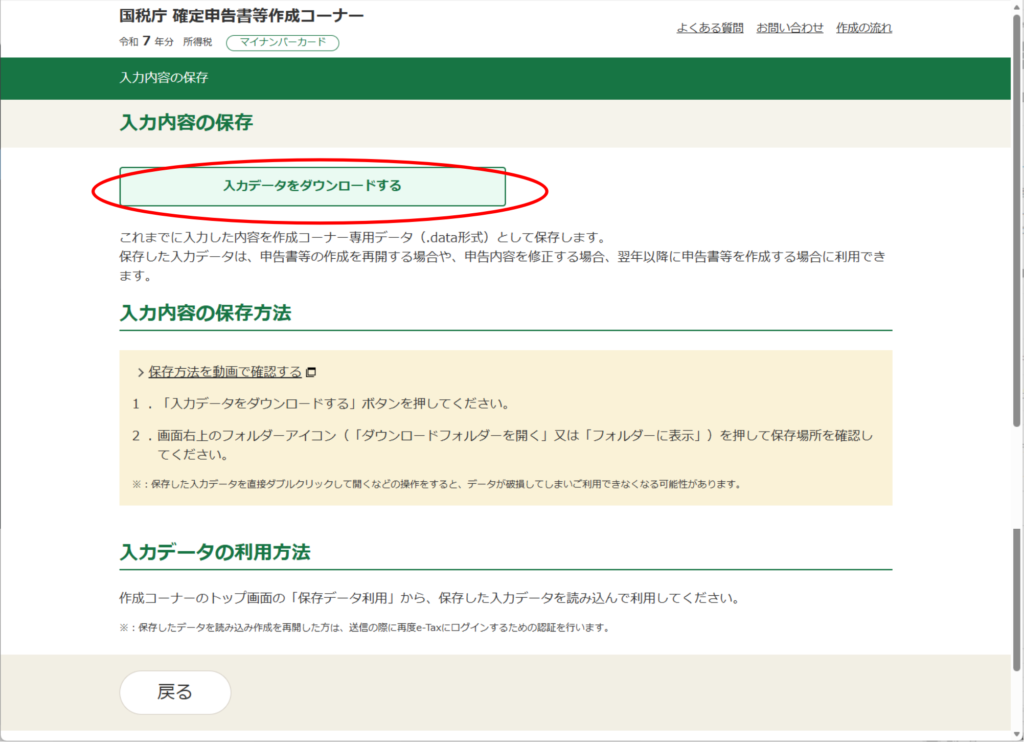
「入力データをダウンロードする」をクリックすると、ダウンロードしてくれます。
ここで注意!
ダウンロードする場所は、しっかり決めましょう。
適当に決めてしまうと、どこにデータをダウンロードしたかわからなくなり、もう一度最初からになります。
フォルダを「2025年度 確定申告」みたいに作っておくといいと思います。
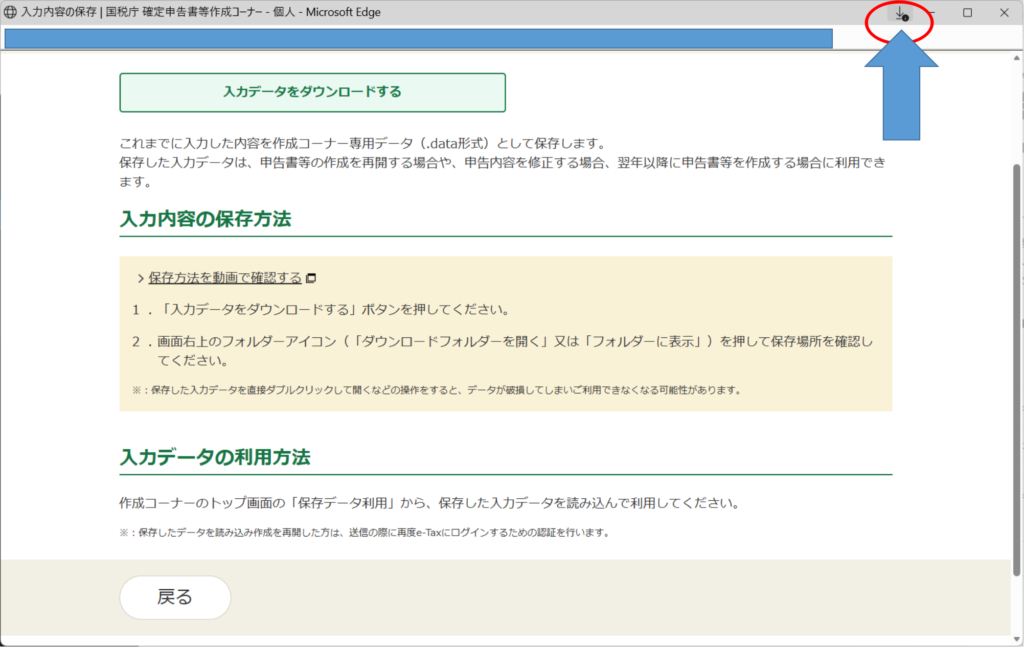
ダウンロード出来ると右上にマークが出るので、そちらをクリックします。
小さい枠が出てきて、そちらの「名前を付けて保存」をクリックすると、フォルダ選択出来ます。
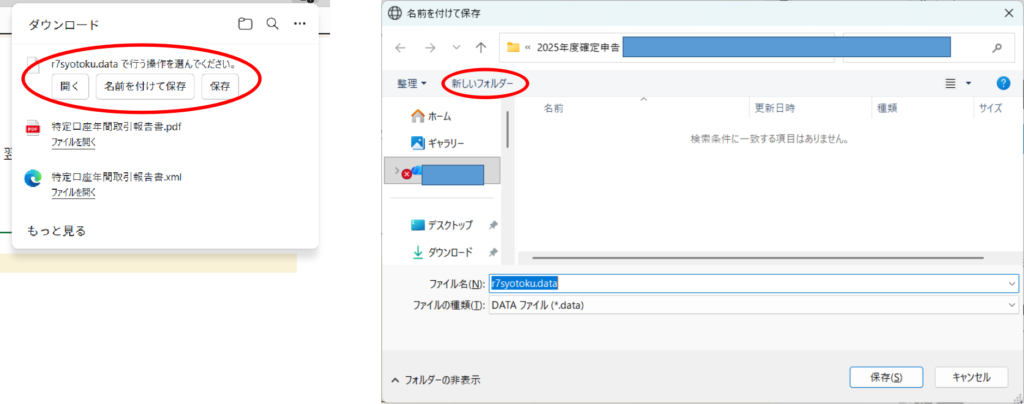
フォルダ名や、ファイル名を決めて「保存」をクリック
一区切りなので、今日はここまでにします。
だいぶ進みましたね。証券口座の内容が入力出来たら、あともう少しな気がします。頑張りましょう。
僕の個人情報とかが、うっかり出てたら、そ~っと教えてください。恥ずかしいので。
急いで修正します。